Manual de utilizare
Fluxul complet, explicat pas cu pas.
De la profilul grupei până la condica exportată în Word. Fiecare capitol descrie un pas din flux, ce decide aplicația și ce rămâne decizia ta.
Ce face Grădi Asistent și ce nu face
Ce primești, ce rămâne în sarcina ta și de ce documentele trebuie citite înainte de folosire.
- Ce face aplicația
- Ce nu face aplicația
- Cum te orientezi în aplicație
- Module planificate pentru versiuni viitoare
- Termenii folosiți în aplicație
Grădi Asistent construiește documentația de planificare din educația timpurie: planificarea anuală pe module, proiectul tematic, planificarea săptămânală, condica și proiectul didactic. Documentele sunt legate între ele, astfel încât o decizie luată la început se propagă mai departe, fără să o rescrii de fiecare dată.
Ce face aplicația
- Calculează determinist structura calendaristică: săptămânile, intervalele modulelor, zilele lucrătoare.
- Propune, prin inteligență artificială, conținutul pedagogic: teme, proiecte, subteme, activități, formulări.
- Verifică rezultatul înainte să ți-l arate: acoperirea celor cinci domenii experiențiale, numărul de activități pentru nivelul grupei, prezența momentelor obligatorii din zi.
- Îți dă un draft editabil, pe care îl corectezi înainte de salvare.
- Exportă în Word documentele salvate, pentru completare, arhivare sau tipărire.
Ce nu face aplicația
- Nu ia decizia pedagogică în locul tău. Rezultatele sunt propuneri de lucru, nu aviz metodic sau document emis de o autoritate.
- Nu inventează structura juridică a condicii. Șablonul, intervalele și rubricile de semnătură sunt fixe; AI-ul completează doar conținutul.
- Nu modifică calendarul din propunerea AI. Datele intră o singură dată, din ordinul anual și din decizia locală.
- Nu salvează niciodată peste un document existent fără confirmarea ta explicită.
- Nu ține evidența copiilor: nu acceptă nume întregi sau alte date personale despre copii ori părinți. Poți opta, dacă vrei, pentru inițiale de cel mult trei litere, ca alternativă la numerele din catalog.
Cum te orientezi în aplicație
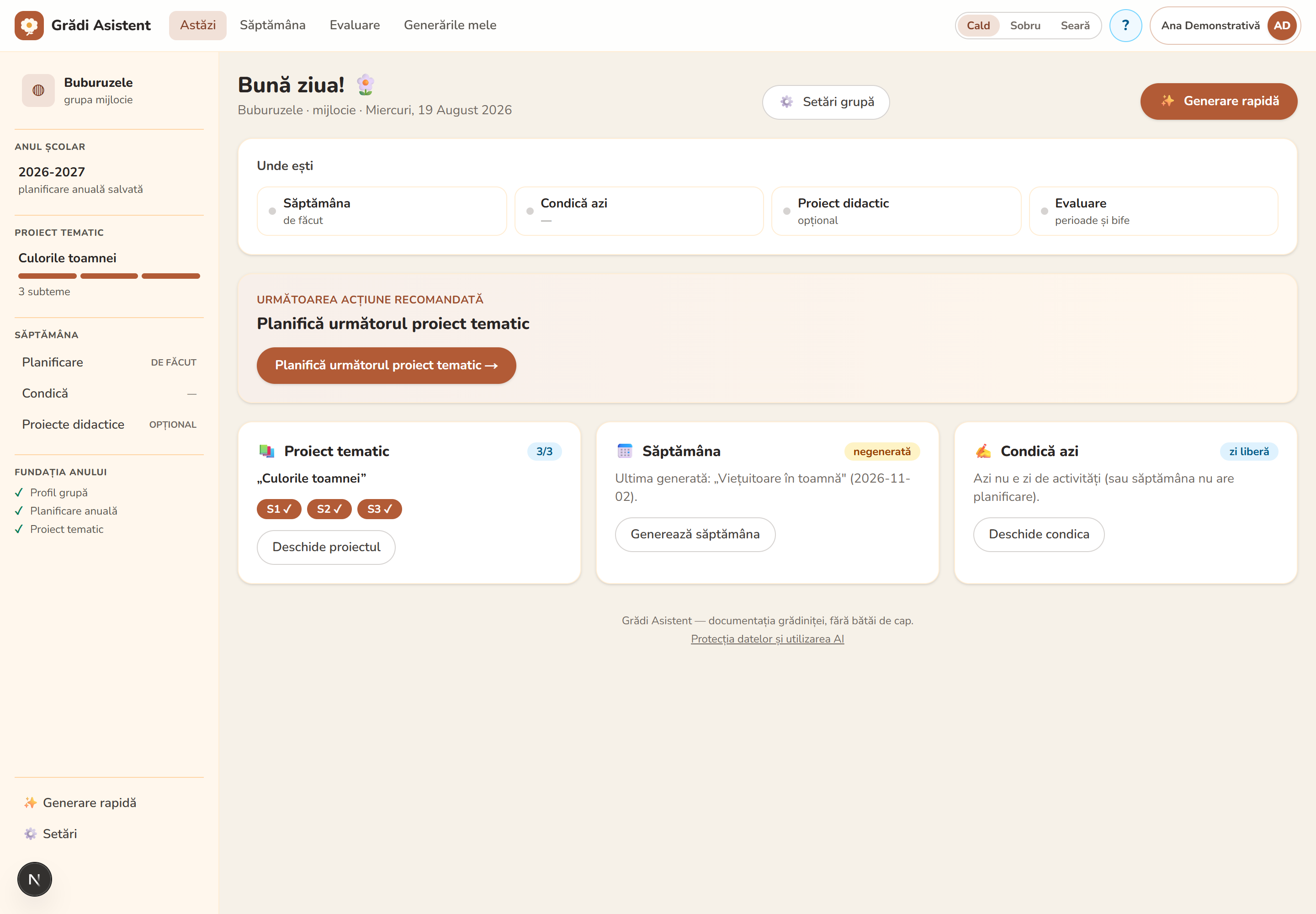
După autentificare ajungi în Panoul principal. Antetul are patru destinații fixe, cu ritmuri diferite: ☀ Astăzi (condica zilei), ▤ Săptămâna (planificarea săptămânală și proiectele didactice), ◎ Evaluare și 🕘 Generările mele — cererile care rulează în fundal sau o variantă pe care nu ai salvat-o încă.
Ce se completează o dată pe an — profilul grupei, planificarea anuală, proiectul tematic — nu e în antet, ci în panoul „Unde sunt în an”: grupa activă, anul școlar, proiectul tematic curent cu progresul lui și, mai jos, ⚙️ Setări și ✨ Generare rapidă. Pe ecran mare panoul stă tot timpul în stânga; pe telefon sau tabletă se deschide din butonul ◍ din antet sau din ☰ Mai mult, din bara de jos.
Cardul Următoarea acțiune recomandată, din Panoul principal, se uită la grupa activă, la calendar și la documentele deja create și îți propune acțiunea utilă acum. De aceea recomandarea nu este întotdeauna primul pas fără bifă. De exemplu, poți avea o săptămână necreată pentru o dată viitoare, iar aplicația să-ți recomande următorul proiect tematic. O bifă arată că există un document salvat; nu înseamnă că documentul nu mai poate fi deschis sau corectat.
Din meniul contului deschizi Contul, unde alegi tema vizuală — Cald, Sobru, Seară sau Ca sistemul. În antet rămâne ? Ajutor, cu răspunsuri fixe pentru pagina pe care te afli, fără generare AI.
Module planificate pentru versiuni viitoare
Versiunea actuală este concentrată pe documentația educatoarei. Pentru etapele viitoare sunt planificate module separate pentru:
- înregistrări și comenzi vocale, inclusiv transformarea notițelor rostite în informații utile pentru documente;
- catalogul copiilor cu evidență completă (nume, date de contact ale părinților), numai împreună cu reguli și controale dedicate protecției datelor — dincolo de inițialele opționale, disponibile azi în profilul grupei;
- generarea de materiale grafice și fișe de lucru;
- o bibliotecă de povești, publicată numai după verificarea surselor și a drepturilor de utilizare.
Termenii folosiți în aplicație
Aplicația respectă terminologia curriculumului pentru educație timpurie, ca documentele să fie recunoscute fără traducere.
| Termen | Înțeles |
|---|---|
| ALA1, ALA2 | Activități liber alese, primul și al doilea moment al zilei |
| ADP | Activități de dezvoltare personală |
| ADE | Activități pe domenii experiențiale |
| MM | Momentul de mișcare, prezent zilnic înaintea Întâlnirii de dimineață |
| GPN, GPP | Grupă cu program normal, respectiv prelungit |
| DLC, DȘ, DOS, DEC, DPM | Cele cinci domenii experiențiale |
Anul școlar este organizat în cinci module. Domeniile experiențiale se urmăresc și se echilibrează în planificare; absența unui domeniu într-o săptămână este un semnal metodic de verificat, nu o obligație de a forța toate cele cinci domenii în fiecare săptămână.
Contul și primul acces
Crearea contului, confirmarea adresei de email și recuperarea parolei.
- Crearea contului
- Autentificarea
- Dacă nu primești sau nu mai poți folosi linkul
- Recuperarea parolei
- Ieșirea din cont
Aplicația funcționează pe două adrese: pagina de prezentare, publică, și aplicația propriu-zisă, care cere autentificare. Fără sesiune activă, orice pagină de lucru te trimite automat la autentificare.
Crearea contului
- Deschide pagina de autentificare din butonul Intră în aplicație.
- Alege crearea unui cont nou și completează numele, adresa de email și parola de două ori.
- Vei primi un email de confirmare. Deschide linkul din email și apasă Confirmă contul pentru a-l activa.
Autentificarea
După confirmare, intri direct în aplicație. La vizitele următoare te autentifici cu emailul și parola. Sesiunea rămâne activă între vizite, iar în antetul aplicației apar numele și inițialele tale. Nu trebuie să schimbi parola după confirmarea contului.
Ajungi direct în panoul principal, de unde pornește tot fluxul de lucru. Antetul are patru destinații fixe, iar panoul „Unde sunt în an” arată contextul curent — grupa, anul școlar, proiectul activ. Capitolul anterior, Ce face Grădi Asistent, explică pe larg cum se citește ecranul.
Dacă sesiunea expiră în timp ce lucrezi, aplicația te readuce la autentificare și apoi înapoi la pagina de unde ai plecat. Documentele salvate nu se pierd; se pierd doar modificările nesalvate din ecranul curent.
Dacă nu primești sau nu mai poți folosi linkul
Înainte să ceri un alt link de confirmare sau de recuperare, verifică folderul Spam/Junk și că ai folosit adresa cu care ai creat contul. Dacă linkul este invalid sau expirat, cere un nou mesaj de confirmare. Dacă problema continuă, raportează la suport adresa de email și momentul aproximativ al cererii, dar nu parola sau linkul de confirmare.
Recuperarea parolei
- Pe pagina de autentificare, alege recuperarea parolei.
- Introdu adresa de email a contului.
- Deschide linkul primit și stabilește noua parolă.
Ieșirea din cont
Contul și ieșirea din aplicație sunt în meniul din colțul din dreapta sus al antetului. Pe un calculator folosit în comun în cancelarie, ieși din cont după fiecare sesiune de lucru.
Din același meniu deschizi Contul, unde poți vedea profilul educatoarei și poți schimba parola cât timp ești autentificată. Recuperarea parolei rămâne varianta pentru situația în care nu te mai poți conecta deloc.
Pasul 1 — Profilul grupei
Datele introduse o singură dată, care determină toate documentele generate mai departe.
- Datele grupei
- Structura efectivului
- Convenția de notare și identificarea copiilor
- Datele educatoarei
- Identitatea grupei și adaptările
- Calendarul școlar
- Viața unei grupe
- Dacă anul sau grupele nu sunt corecte
Profilul grupei este primul pas al fluxului și singurul care nu se poate sări. Tot ce generezi mai târziu — numărul de activități, structura zilei, formulările — depinde de ce completezi aici.
Datele grupei
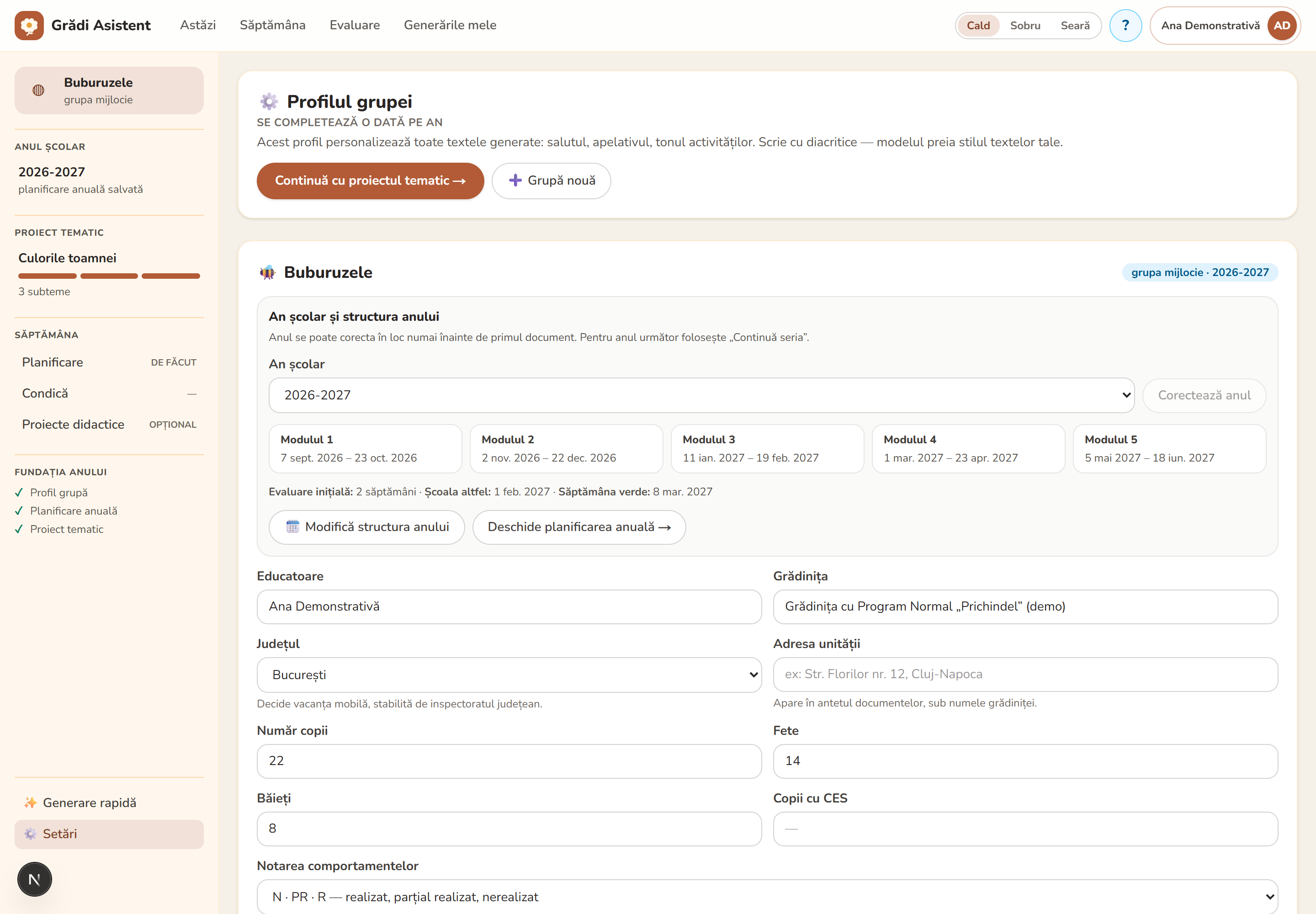
În ecranul Setări completezi:
- Nume grupă și Nivel — determină complexitatea activităților propuse;
- An școlar și Număr copii;
- Grădinița, Județul și Adresa unității — apar în antetul documentelor exportate;
- Program —
GPNsauGPP. Programul schimbă structura zilei, nu doar durata ei: o grupă cu program prelungit are activități de după-amiază pe care programul normal nu le are. - Limba de predare — româna (implicit) sau maghiara. Este limba în care lucrează grupa, nu limba aplicației: dacă ai două grupe cu limbi diferite, o alegi separat pentru fiecare. La o grupă cu predare în limba unei minorități, fișele de evaluare includ cele trei dimensiuni în plus pe care curriculumul le prevede pentru limba română ca limbă nematernă. Planificarea săptămânală V5.4 se redactează și se exportă în limba grupei, cu abrevierile curriculare maghiare TTT, SZVT și SZFT; titlurile și temele deja stabilite în amonte se păstrează exact, pentru trasabilitate. Planificarea anuală, proiectul tematic, condica și scenariul zilei se generează încă în română.
Structura efectivului
Trei câmpuri opționale descriu componența grupei: Fete și Băieți se completează unul pe celălalt automat — scrii unul, celălalt se calculează din numărul total de copii — iar Copii cu CES se completează separat. Un câmp lăsat gol înseamnă „nespecificat”, nu zero.
Convenția de notare și identificarea copiilor
Notarea comportamentelor alege convenția cu care apar cele trei trepte de apreciere în toată aplicația — grilă, bifare, fișa de apreciere, rapoarte. Poți alege una dintre patru convenții întâlnite în documente reale — N · PR · R, A · D · NS (Curriculum 2019), CA · CPA · CD sau R · CR · NS — sau Altă convenție, cu trei etichete scrise de tine. Schimbarea convenției nu rescrie observațiile deja culese: nivelul se ține minte ca treaptă, nu ca literă, deci poți trece de la o convenție la alta oricând, fără să pierzi ce ai bifat.
Cum apar copiii pe ecran alege între Numerele din catalog (implicit) și Inițiale, de forma A.B.C. Dacă alegi inițiale, le completezi câte una pentru fiecare poziție din catalog, într-un ecran separat, deschis din acest formular. Aplicația nu ține nume întregi: orice scrii acolo este redus automat la cel mult trei litere, cu majusculă și punct între ele — de exemplu „odo” devine „O.D.O.” Dacă schimbi înapoi pe numere din catalog, inițialele introduse nu mai apar nicăieri în aplicație.
Datele educatoarei
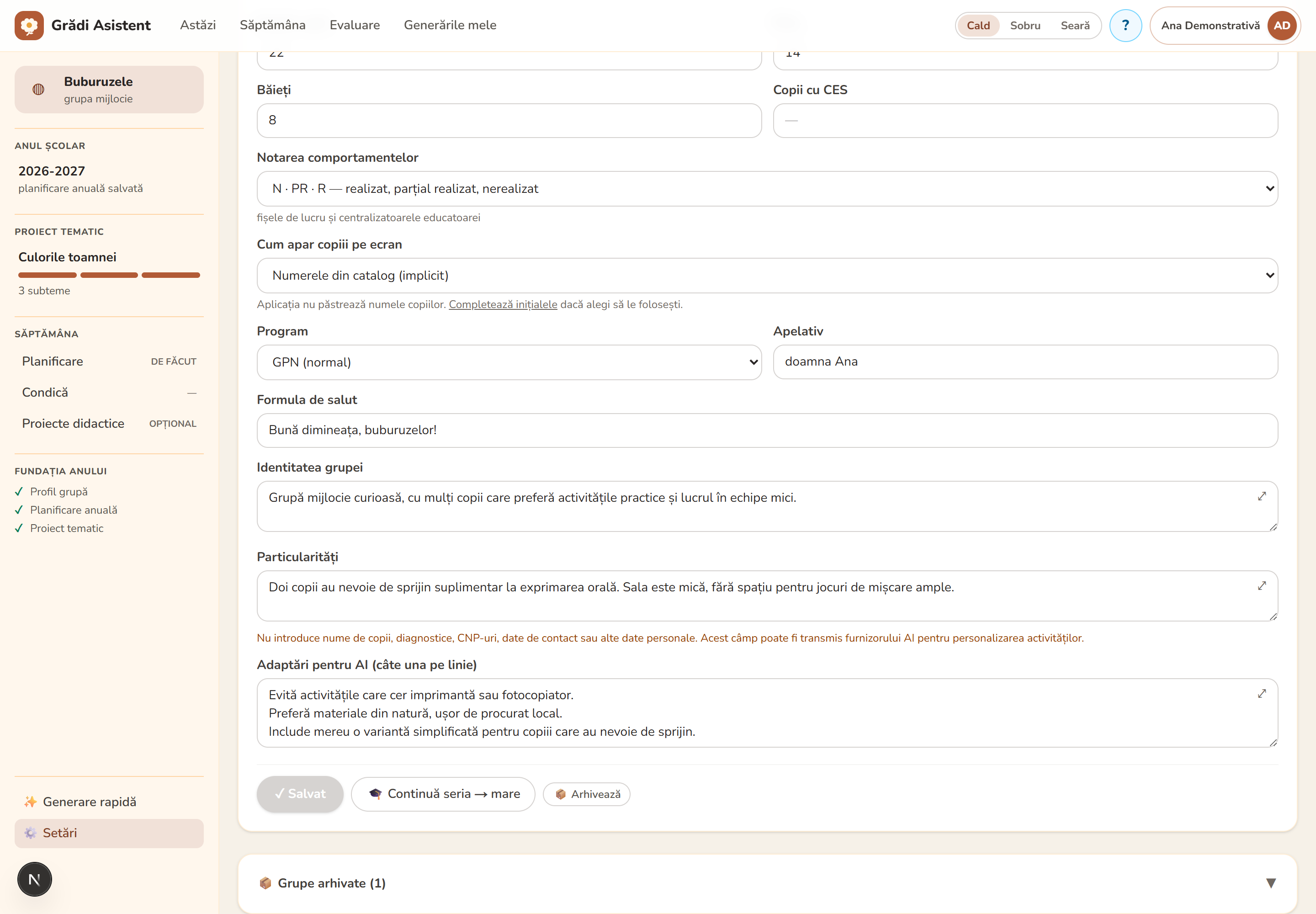
- Educatoare — numele care apare pe documentele exportate și la rubricile de semnătură;
- Apelativ — numele colectiv al grupei, folosit natural în activități și tranziții, de exemplu „buburuzelor”;
- Formula de salut — salutul adresat copiilor la Întâlnirea de dimineață, de exemplu „Bună dimineața, buburuzelor!”.
Identitatea grupei și adaptările
Trei câmpuri influențează direct calitatea propunerilor AI:
- Identitatea grupei — cine sunt copiii tăi, ce îi caracterizează ca grup;
- Particularități — situații de care planificarea trebuie să țină cont;
- Adaptări pentru AI — câte una pe linie, instrucțiuni pe care generarea le respectă de fiecare dată.
Calendarul școlar
Calendarul se completează separat, din Structura anului, la fiecare grupă, și este baza pe care aplicația calculează săptămânile celor cinci module.
Pentru anii cu ordin ministerial deja publicat, aplicația precompletează structura oficială: datele de început și sfârșit de an, vacanțele fixe și numărul de săptămâni de cursuri. Singura alegere care rămâne a ta este vacanța mobilă: inspectoratul județului tău o stabilește dintr-un interval mai larg, iar tu alegi din câteva variante de date, afișate ca butoane; aplicația fixează automat, după alegerea ta, sfârșitul modulului 3 și începutul modulului 4. Pentru anii fără structură oficială publicată, completezi manual data de început și de sfârșit a fiecăruia dintre cele cinci module.
| Câmp | Ce reprezintă |
|---|---|
| Modulele 1-5 | Începutul și sfârșitul fiecărui modul, precompletate acolo unde există ordin publicat |
| Evaluare inițială | Durata evaluării de la începutul anului — 2, 3 sau 4 săptămâni |
| Școala altfel — luni | Săptămâna aleasă prin decizie locală, opțional |
| Săptămâna verde — luni | Săptămâna aleasă prin decizie locală, opțional |
| Perioade în care nu se lucrează | Intervalele locale suspendate; marchezi numai datele, fără motiv sau explicații |
| Programul folosit la verificarea orelor | Orele efective ale turei I și, pentru GPP, ale turei a II-a |
Aplicația propune ore uzuale pentru GPN sau GPP, dar nu le tratează drept programul real al grupei până când alegi Confirmă aceste ore și salvezi. Poți modifica începutul și sfârșitul fiecărei ture înainte de confirmare. Până atunci nu primești avertismente despre „ore lipsă”. După confirmare, generarea folosește exact intervalele salvate: activitățile din afara lor sunt respinse, iar golurile mai mari de 15 minute sunt semnalate ca elemente de verificat.
Dacă activitatea este suspendată temporar din cauza unor reparații, a vremii sau a unei alte situații locale, marchezi doar prima și ultima zi în Perioade în care nu se lucrează. În acele zile aplicația nu generează activități și nu îți cere să justifici întreruperea.
Viața unei grupe
Grupă nouă se folosește când preiei o altă grupă sau lucrezi într-o altă unitate. Pentru trecerea aceleiași cohorte la anul următor folosești 🎓 Continuă seria: grupa veche rămâne arhivată, cu documentele ei, iar aplicația creează grupa următoare din aceeași serie și îi preia profilul.
Butonul 📦 Arhivează scoate grupa din listele de grupe active, fără să-i șteargă documentele. Dacă ai arhivat-o prea devreme, deschide lista Grupe arhivate și alege ♻️ Reactivează. Reactivarea nu este același lucru cu continuarea seriei: prima păstrează aceeași grupă și același an, a doua creează următorul nivel al seriei.
Dacă anul sau grupele nu sunt corecte
Corectează anul este disponibil numai înainte ca grupa să aibă documente sau generări nesalvate. După corectare, configurezi din nou structura celor cinci module pentru anul ales. Dacă apare mesajul Grupele nu au putut fi încărcate, folosește Reîncearcă; dacă problema se repetă, trimite la suport numele ecranului (Setări) și mesajul afișat, fără date despre copii.
Pasul 2 — Planificarea anuală pe module
Distribuția temelor pe cele cinci module, pe structura calendaristică fixată de tine.
- Împărțirea rolurilor
- Generarea
- Verificarea propunerii
- Ciornă, aprobare și modificări ulterioare
- Exportul
- Dacă nu vezi sau nu mai găsești varianta
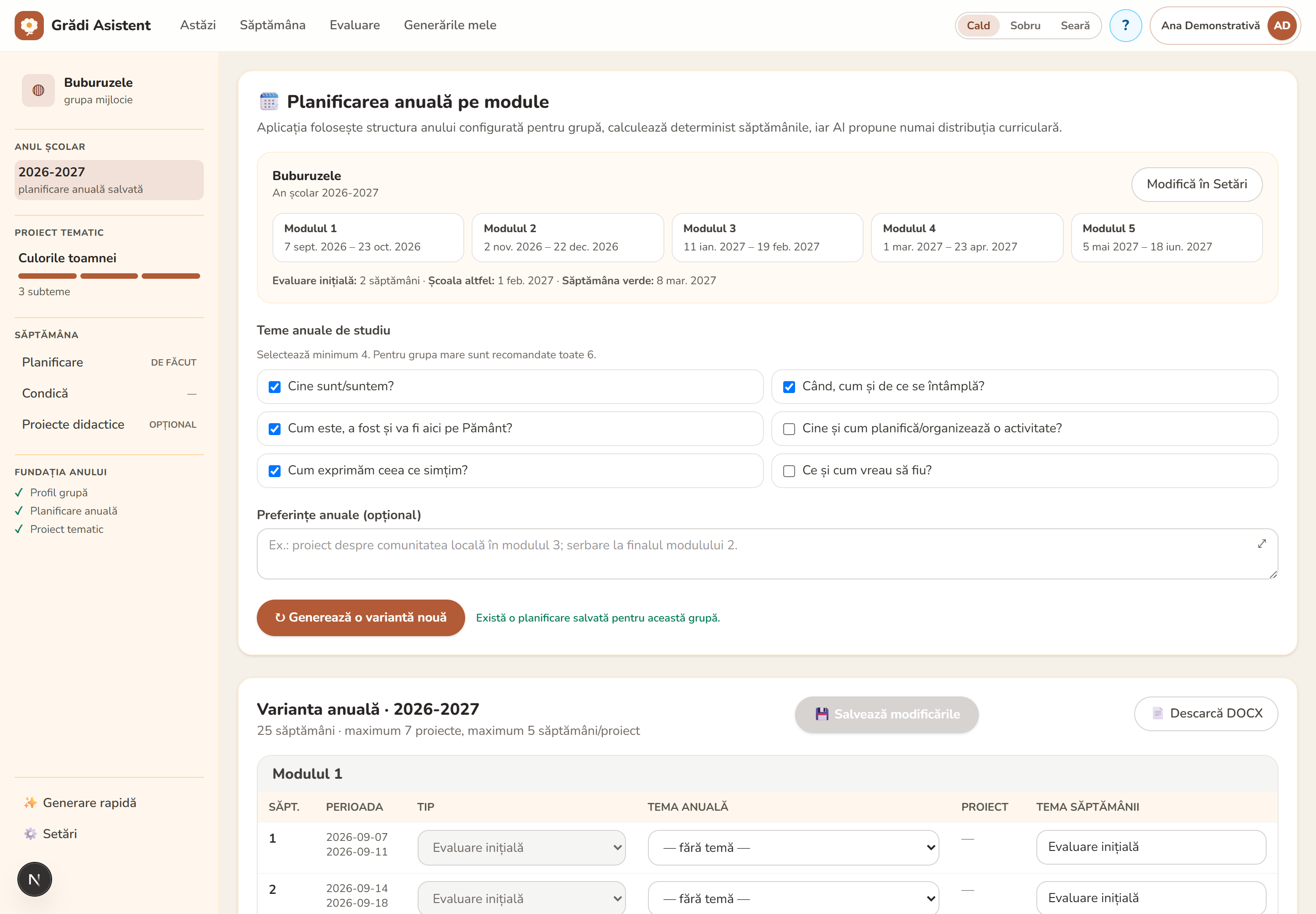
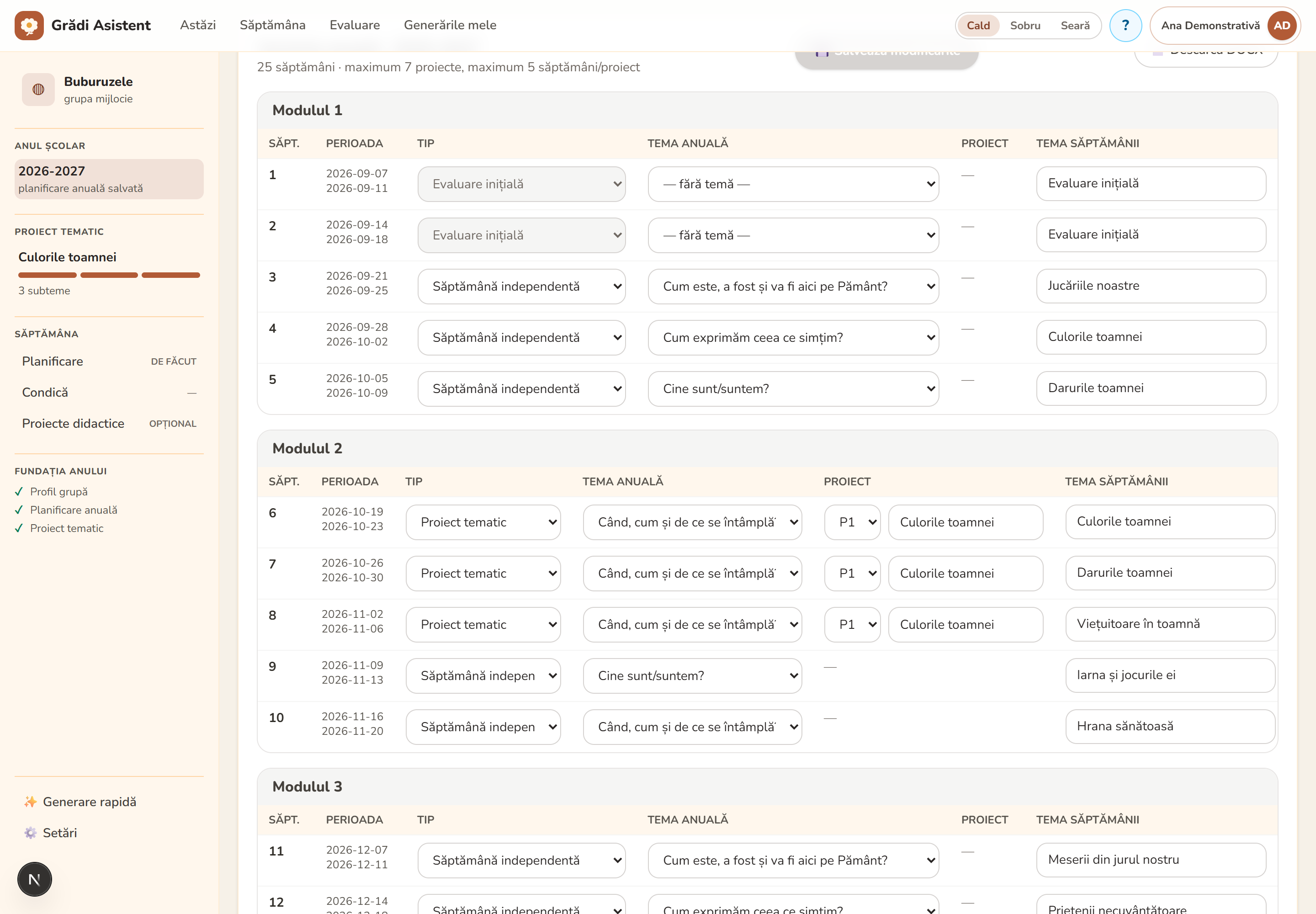
Planificarea anuală așază temele anuale, proiectele și subtemele peste cele cinci module ale anului școlar. Este documentul care dă coerență întregului an: proiectele tematice de mai târziu se nasc din el.
Împărțirea rolurilor
Aici se vede cel mai clar principiul aplicației:
- Aplicația calculează săptămânile fiecărui modul din calendarul introdus de tine. Această structură nu se negociază.
- AI-ul propune doar ce se întâmplă în interiorul acestor săptămâni: temele anuale, proiectele și subtemele.
Nicio propunere AI nu poate muta o dată calendaristică. Dacă o săptămână este greșită, se corectează în calendarul din Setări.
Generarea
- Deschide Anul școlar, din panoul „Unde sunt în an”.
- Alege grupa și selectează minimum patru teme anuale. Pentru grupa mare sunt recomandate toate cele șase teme.
- Completează, dacă vrei, câmpul Preferințe anuale: teme pe care vrei să le incluzi, proiecte pe care le-ai făcut deja anul trecut și vrei să le eviți.
- Pornește generarea. Butonul afișează Se generează în fundal….
Verificarea propunerii
Înainte de a salva, verifică:
- dacă temele anuale acoperă echilibrat anul;
- dacă proiectele au o durată realistă pentru grupa ta;
- dacă subtemele nu se repetă de la un modul la altul;
- dacă direcția pedagogică a fiecărei săptămâni rămâne în tema anuală aleasă;
- dacă intervalele modulelor corespund calendarului unității.
Fiecare săptămână are și o secțiune Direcția pedagogică: scopul orientativ, conceptele de bază, vocabularul, limitele tematice, direcția poveștii și legătura cu săptămâna următoare. Aceste repere țin împreună planul anual, proiectul și cele cinci zile; nu sunt activități fixe și pot fi editate.
Poți edita orice câmp direct în draft, inclusiv direcția pedagogică și câmpul Observații. Modificările nesalvate sunt semnalate explicit; salvarea are loc numai după confirmarea ta, nu automat.
Ciornă, aprobare și modificări ulterioare
O planificare nouă este Ciornă. După ce ai verificat-o și ai salvat toate corecturile, folosește ✓ Aprobă. Documentul aprobat nu mai poate fi schimbat din greșeală, dar nu este blocat definitiv: chiar și peste câteva luni poți alege Redeschide pentru editare, schimba tema anuală, proiectul sau tema unei săptămâni și salva din nou.
Dacă săptămânile schimbate au deja planificări, condică, proiecte didactice sau scenarii, înainte de salvare apare un rezumat cu numărul documentelor afectate. Confirmarea nu le șterge și nu le rescrie. Ele rămân disponibile, dar sunt marcate pentru verificare; o planificare săptămânală aprobată trebuie redeschisă explicit înainte de a fi aliniată la noua temă.
O săptămână poate rămâne independentă sau poate deveni parte dintr-un proiect tematic. Când alegi mai târziu o săptămână din acest document, aplicația preia data și tema anuală; ea caută proiectul cu aceeași temă, grupă și subtemă calendaristică. Verifică selecția înainte de generare, mai ales dacă ai proiecte cu titluri apropiate.
Exportul
După salvare, documentul se descarcă din butonul 📄 Descarcă DOCX. Exportul include și direcțiile pedagogice ale săptămânilor și folosește versiunea salvată curentă, deci salvează întâi corecturile, apoi descarcă.
Dacă nu vezi sau nu mai găsești varianta
O generare lungă poate continua după ce ai închis pagina. Deschide 🕘 Generările mele pentru a vedea dacă este în coadă, rulează, așteaptă verificarea sau a eșuat. O variantă de verificat nu schimbă planificarea anuală existentă până când alegi Confirmă și salvează.
Pasul 3 — Proiectul tematic
Documentul care leagă tema anuală de săptămânile concrete, cu comportamentele vizate alese din Curriculum.
- Pornirea proiectului
- Ce conține proiectul generat
- Comportamentele vizate
- Salvarea și exportul
- Legătura cu săptămâna
Proiectul tematic detaliază una dintre temele planificării anuale și devine cadrul din care se nasc planificările săptămânale. O săptămână generată fără proiect activ rămâne o săptămână izolată; una generată în cadrul proiectului continuă firul.
Pornirea proiectului
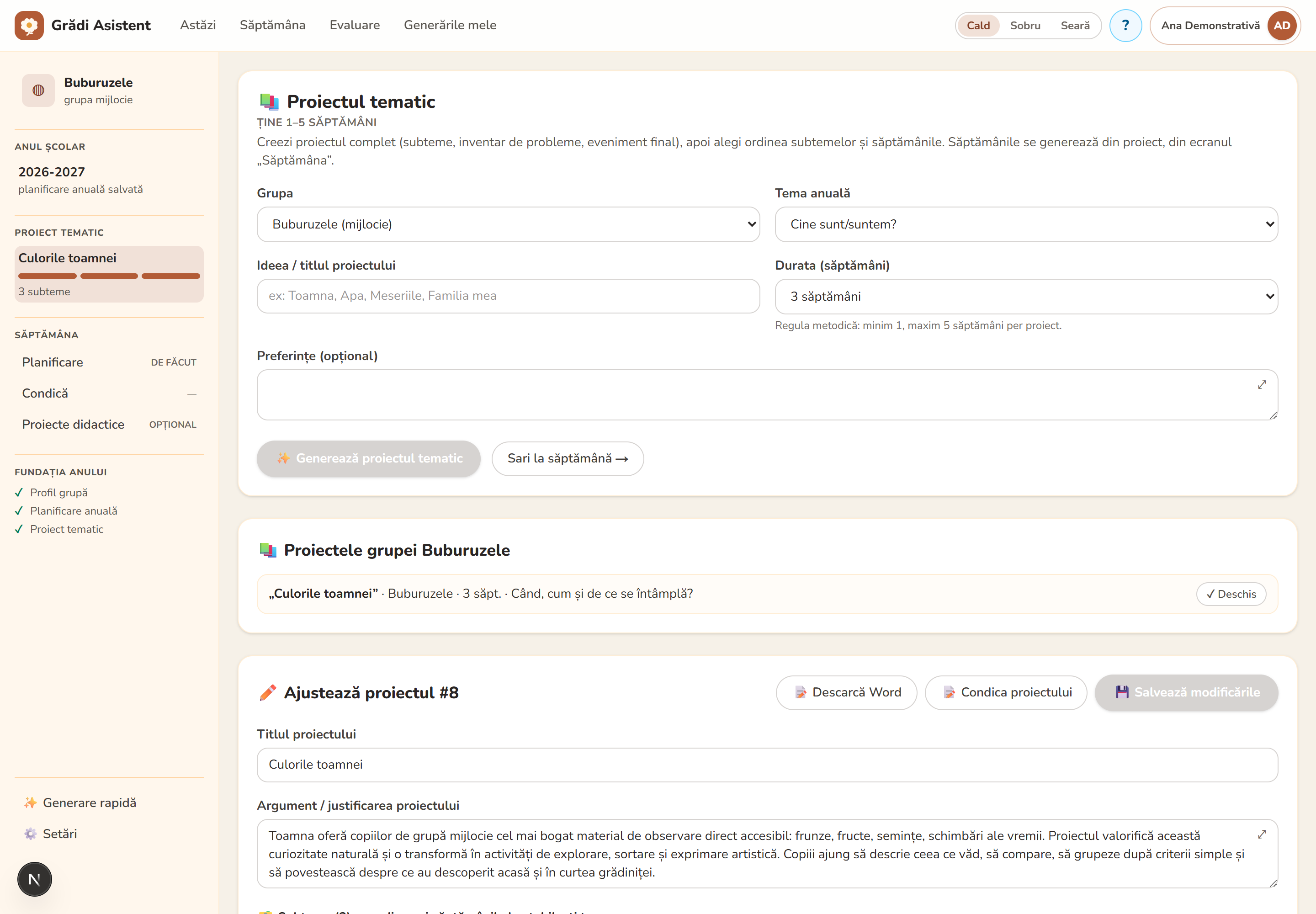
Completezi datele de intrare:
- Grupa și Tema anuală — preluate din pașii anteriori;
- Ideea sau titlul proiectului — punctul tău de plecare;
- Durata în săptămâni — minimum 1, maximum 5, conform regulii metodice;
- Preferințe — opțional, orice vrei să conțină sau să evite proiectul.
Dacă nu ai încă o planificare anuală, poți crea proiectul, dar alegerea temei și a săptămânilor va avea mai puțin context. Pentru continuitatea documentelor, pornește de regulă după ce ai salvat planificarea anuală.
Ce conține proiectul generat
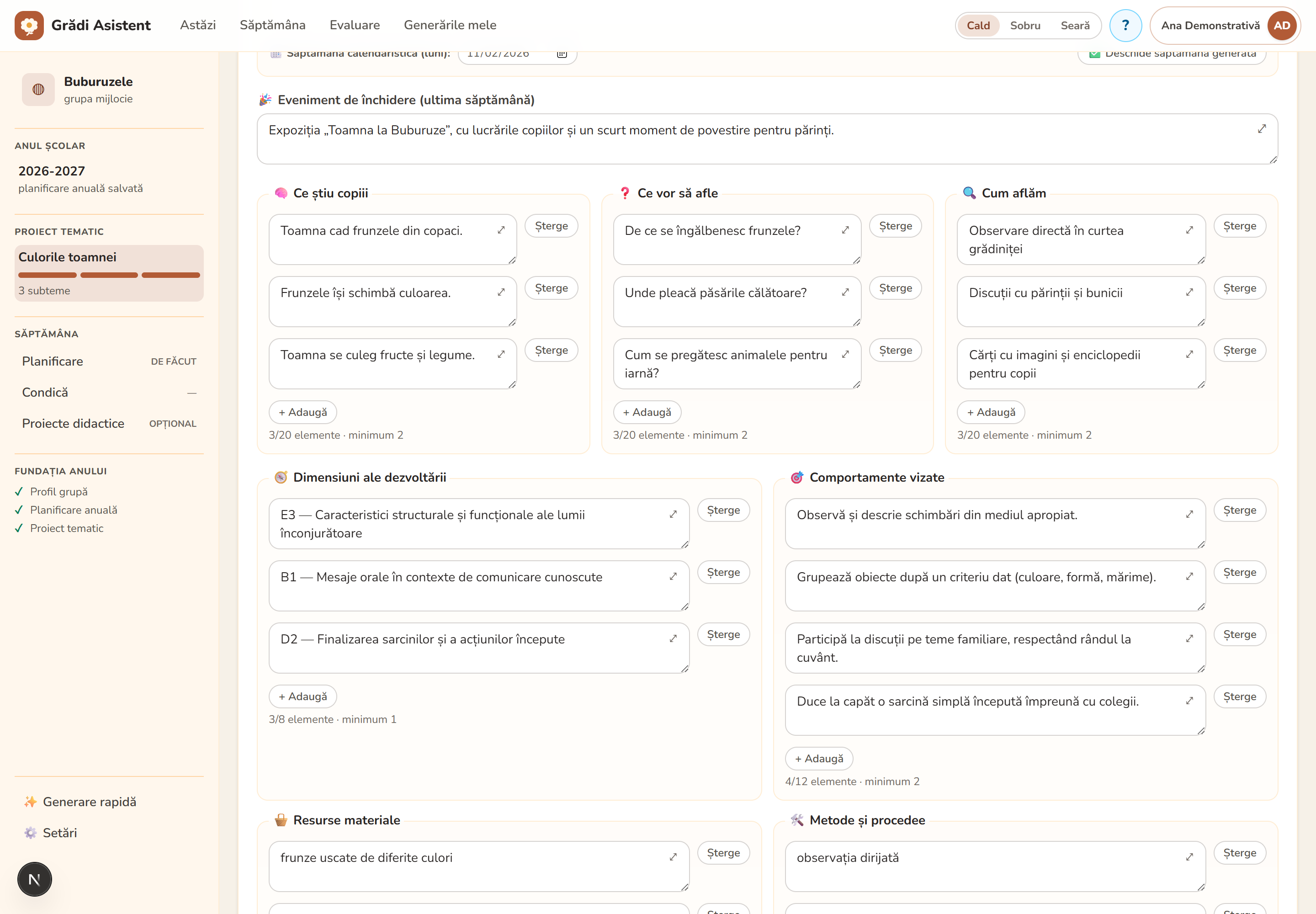
Draftul se deschide în editor, structurat pe secțiunile documentului clasic:
- Titlul proiectului și Argumentul — justificarea alegerii temei;
- harta proiectului: Ce știu copiii, Ce vor să afle, Cum aflăm;
- Comportamente vizate, alese din Curriculum, și Dimensiunile care rezultă din ele;
- Resurse materiale, Metode și procedee;
- subtemele, în ordinea săptămânilor.
Subtemele pot fi rearanjate cu butoanele de mutare mai devreme sau mai târziu, dacă ordinea propusă nu se potrivește cu ce ai planificat.
Comportamentele vizate
Comportamentele nu se scriu de mână și nu le formulează aplicația. Se aleg din Curriculumul pentru educație timpurie — 61 pentru nivelul preșcolar, cu textul oficial, grupate pe dimensiuni.
În editor ai lista celor alese, în ordine, și un câmp din care adaugi altele. Ordinea contează: prima este cea mai importantă în proiect, iar butonul cu săgeată o mută mai sus.
Dimensiunile ale dezvoltării nu se editează separat. Ele se deduc din comportamentele alese și se afișează dedesubt, în ordinea din Curriculum. Într-un document oficial dimensiunea este consecința comportamentului urmărit; editate independent, cele două s-ar putea contrazice.
Proiectele create înainte ca această listă să existe păstrează câmpurile libere de dinainte și rămân editabile ca atare. Nu se pierde nimic din ele; doar nu au coduri din care să se deducă dimensiunile.
După ce un proiect este deschis, îl poți regăsi în lista Proiectele grupei. Nu deschide alt proiect cât timp apare Modificări nesalvate: salvează sau renunță la schimbări înainte să schimbi documentul activ.
Salvarea și exportul
Modificările nesalvate sunt marcate în ecran. După salvare, proiectul se descarcă din 📝 Descarcă Word.
Exportul nu depinde de un statut „final”: descarci oricând versiunea salvată curentă. Dacă butonul de export este inactiv, ai modificări nesalvate — salvează întâi, ca documentul Word să conțină ce vezi pe ecran.
Legătura cu săptămâna
Folosește Continuă cu săptămâna sau alege proiectul și subtema în Pasul 4. Aplicația transmite contextul întregului proiect pentru ca activitățile unei săptămâni să continue firul celor anterioare. Sari la săptămână este util pentru o nevoie punctuală, însă o temă liberă nu moștenește automat acest context.
Pasul 4 — Planificarea săptămânală
Săptămâna de lucru, cu cronologia fiecărei zile și acoperirea domeniilor experiențiale.
Planificarea săptămânală este documentul cu care lucrezi cel mai des. Alegi, de regulă, săptămâna din planificarea anuală, apoi proiectul și subtema; astfel aplicația preia data, tema anuală și contextul proiectului înainte să construiască cele cinci zile.
Structura zilei
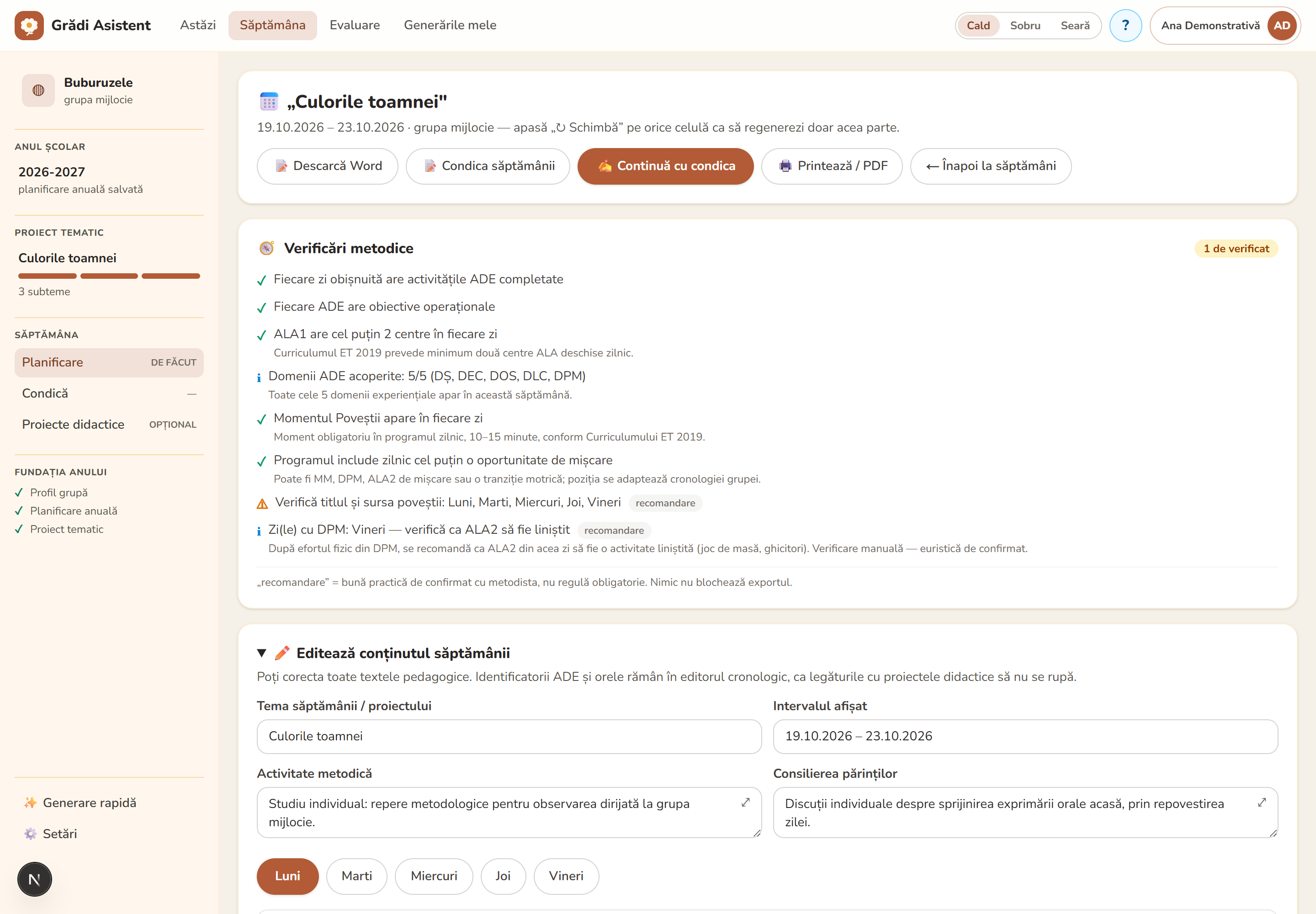
Fiecare zi folosește blocurile configurate pentru grupa ta:
- MM — momentul de mișcare, când se potrivește cronologiei grupei;
- Întâlnirea de dimineață;
- ALA1 — activitățile liber alese de dimineață, pe centre;
- ADE — activitățile pe domenii experiențiale;
- ALA2 — activitățile liber alese de după-amiază;
- ADP — rutinele și tranzițiile, distribuite pe parcursul zilei.
Momentul Poveștii este prezent în fiecare zi, între 10 și 15 minute, cu titlu, autor sau sursă și cu adaptarea pentru grupa ta. Poate apărea înainte sau după ADE, după tema și ritmul zilei.
Verificările metodice
Înainte să-ți arate rezultatul, aplicația verifică propunerea AI:
| Se verifică | De ce |
|---|---|
| Acoperirea DLC, DȘ, DOS, DEC, DPM | Domeniile se echilibrează în timp; un domeniu lipsă într-o săptămână este un semnal de verificat |
| Numărul de activități ADE | Trebuie să corespundă nivelului grupei |
| Prezența MM și a Momentului Poveștii | Sunt momente zilnice obligatorii |
| Structura zilei pentru GPN sau GPP | Programul prelungit are activități suplimentare |
Verificările sunt repere vizibile pentru revizia educatoarei. Ele nu înlocuiesc decizia profesională și nu forțează artificial toate domeniile într-o săptămână atipică.
Alegerea săptămânii potrivite
În primul câmp alege Săptămână din planificarea anuală. Aplicația preselectează proiectul și subtema când găsește o potrivire după grupă, temă și dată. Dacă săptămâna este independentă, proiectul anterior se golește intenționat și poți continua cu tema anuală sau poți alege explicit un proiect.
Sub selecție vezi scopul, conceptele și limitele tematice stabilite în planul anual. La generare, aplicația trimite writerului atât această intenție completă, cât și o hartă compactă a întregului an. Săptămâna curentă este contractul principal; celelalte săptămâni arată progresia și nu sunt teme de amestecat în aceleași activități sau povești.
După generare, secțiunea Contractul săptămânii arată scopul concret și codurile comportamentelor curriculare urmărite. Fiecare zi are o temă și un fir narativ propriu, vizibile și editabile. Aceste repere țin cele cinci zile în aceeași direcție; ele nu sunt o evaluare și nu afirmă că un comportament a fost deja dobândit de copii.
Mesajul Această săptămână e deja generată înseamnă că există deja documentul salvat pentru acea dată; folosește Deschide planificarea, nu genera un duplicat. Tema liberă este disponibilă pentru situații punctuale, dar nu are automat continuitatea unui proiect tematic.
În Generare rapidă, săptămâna este intenționat independentă de planul anual și de un proiect existent. Generarea folosește însă același mecanism asincron, aceeași schemă finală și aceleași verificări ca fluxul normal.
Editarea
Ai două niveluri de intervenție:
- Conținutul activităților — textul fiecărei activități, salvat cu 💾 Salvează conținutul;
- Cronologia — ordinea și tipul blocurilor din zi, salvată cu Salvează cronologia.
Blocurile integrate pot fi despărțite cu butonul Separă, dacă preferi activitățile pe domenii distincte în locul unei activități integrate.
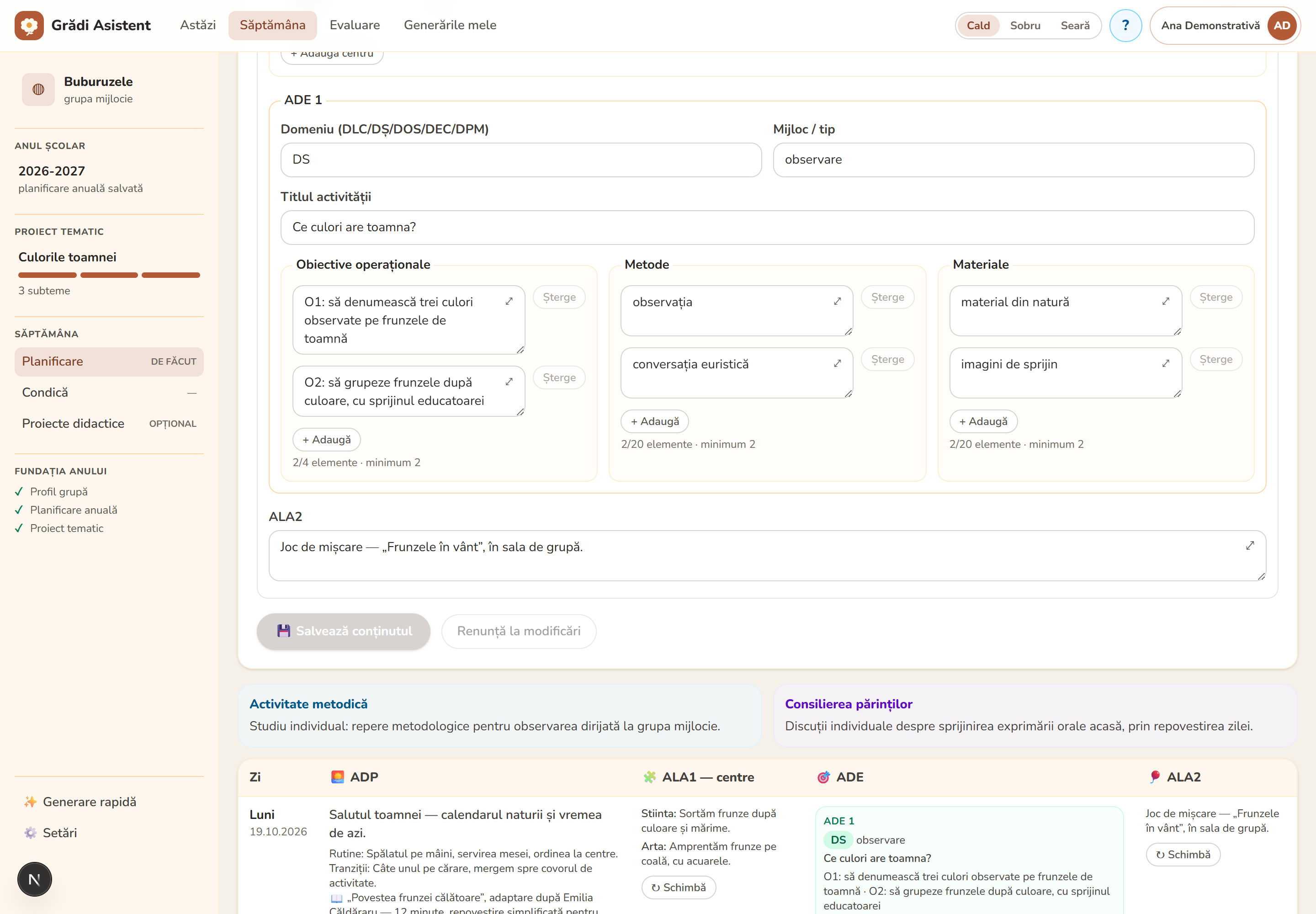
O celulă nepotrivită se poate regenera individual, fără să reiei toată săptămâna. Regenerarea îți cere motivul, iar motivul intră în instrucțiunea trimisă AI-ului — de aceea merită scris concret: „prea complicat pentru grupa mică” funcționează mai bine decât „nu îmi place”.
Înainte de aplicare vezi previzualizarea schimbării. Dacă o accepți, salvează documentul înainte să exporți Word-ul, să deschizi condica sau să generezi un proiect didactic dintr-o ADE.
Ciornă și aprobare
Planificarea rămâne Ciornă cât timp o corectezi. Când conținutul este gata, folosește ✓ Aprobă; numai documentele aprobate devin sursa de încredere pentru continuitatea automată a săptămânii următoare. Aprobarea arată ce a fost planificat, nu dovedește ce au învățat copiii.
Poți reveni oricând cu Redeschide pentru editare. Activitățile nu sunt șterse, iar condica, proiectele didactice și scenariile deja create nu sunt suprascrise automat. Dacă între timp s-a schimbat săptămâna din planul anual, pagina afișează clar că documentul trebuie realiniat și oprește generarea unor derivate noi până când tema și conținutul au fost verificate și salvate.
Exportul
Butonul 📝 Descarcă Word produce planificarea săptămânii din versiunea salvată curentă. Salvează întâi modificările, apoi descarcă.
O generare inițiată în acest ecran poate fi recuperată din 🕘 Generările mele după reîncărcarea sau închiderea paginii. Acolo poți distinge o variantă salvată de una Neîncheiată; documentul existent rămâne neatins până la confirmarea unei variante noi.
Pasul 5 — Condica
Documentul zilnic, construit pe un șablon fix, cu export pe zi, săptămână sau proiect.
Condica se construiește dintr-un șablon determinist, cu intervale orare și rubrici de semnătură. Această structură nu este generată de AI și nu se schimbă: ea trebuie să corespundă documentului oficial al unității.
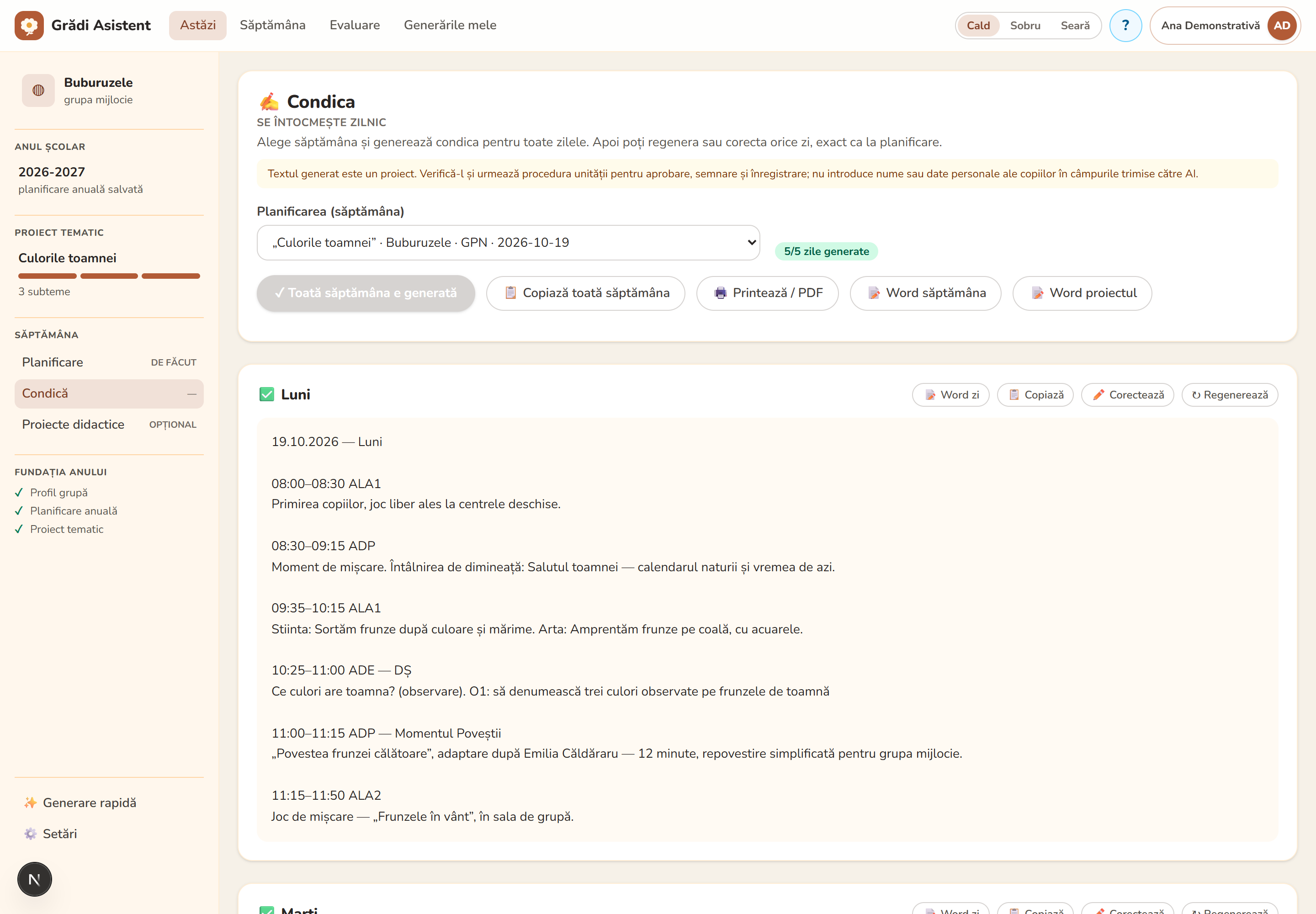
Cum se completează
Alegi planificarea săptămânii. Poți porni cu Generează toată săptămâna sau cu o singură zi, dacă lucrezi treptat. Conținutul se preia din planificarea săptămânală deja aprobată de tine, reformulat pentru forma cerută în condică.
O zi marcată ✅ este deja generată. Pentru ea poți alege 📋 Copiază, ✏️ Corectează sau ↻ Regenerează. Regenerarea reface numai ziua aleasă; folosește-o când vrei o propunere nouă, nu ca metodă de editare a unei formulări punctuale.
Editarea
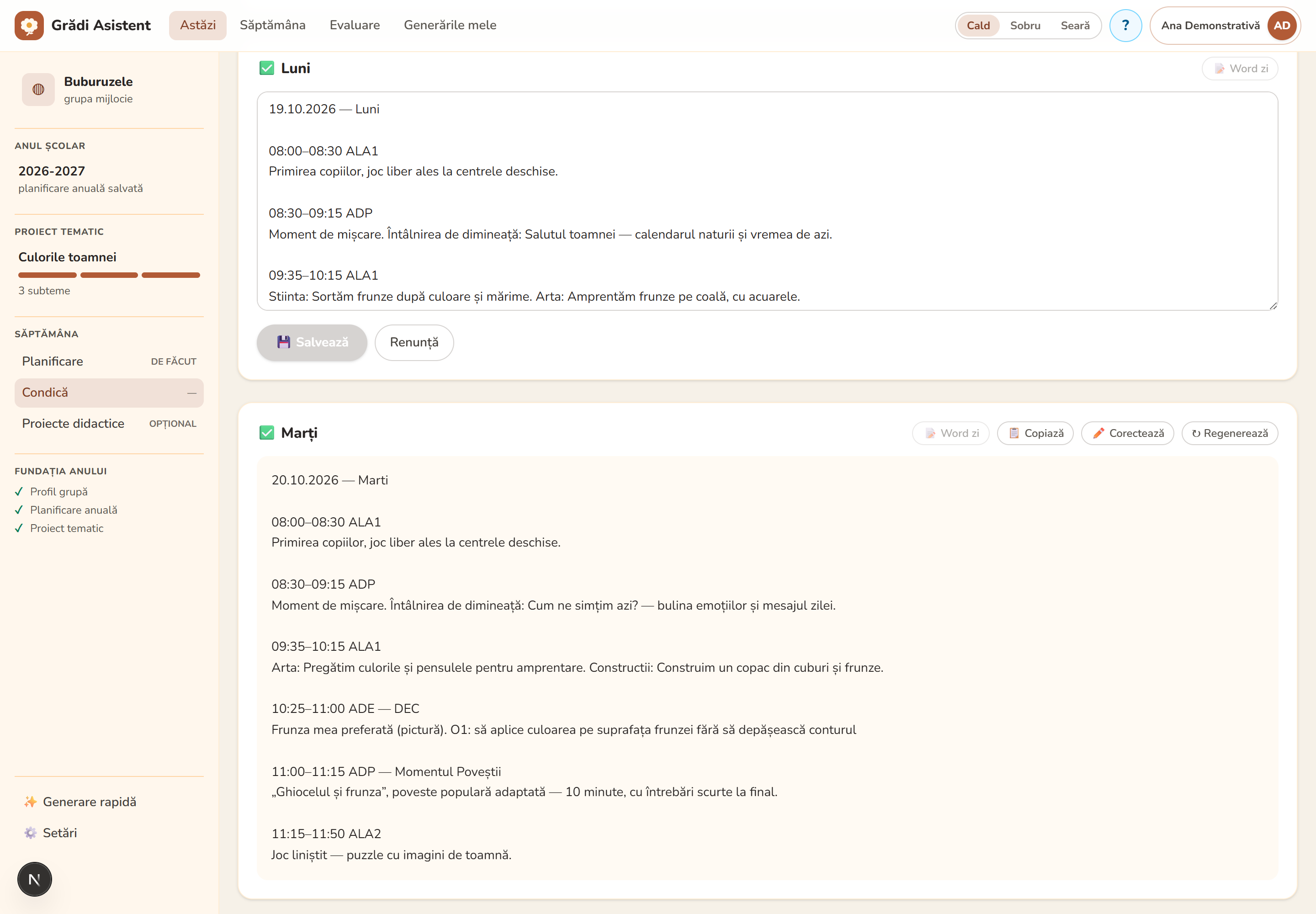
Poți corecta textul fiecărei zile. Cât timp ai modificări nesalvate, ecranul le semnalează, iar exporturile sunt blocate: un document Word descărcat în timpul editării ar conține versiunea veche.
Butonul de salvare arată 💾 Salvează sau, dacă lucrezi pe o variantă în curs, Aplică modificările în variantă.
Poți copia textul unei zile sau al întregii săptămâni fără să schimbi documentul salvat. Acțiunea este utilă pentru lucru temporar, dar nu înlocuiește salvarea în aplicație.
Exporturile
Condica se descarcă la trei niveluri, în funcție de ce ai nevoie:
| Buton | Ce conține |
|---|---|
| 📝 Word zi | O singură zi |
| 📝 Word săptămâna | Toate zilele săptămânii selectate |
| 📝 Word proiectul | Toate săptămânile proiectului tematic |
Ordinea recomandată de lucru
- Generează planificarea săptămânii la începutul săptămânii.
- Completează condica zi de zi, pe măsură ce activitățile au loc.
- Exportă săptămâna la final, când toate zilele sunt confirmate.
Această ordine îți dă un document care descrie ce s-a întâmplat, nu ce era planificat să se întâmple.
Când nu vezi condica dorită
Verifică mai întâi selectarea de sus: lista conține planificările săptămânale salvate ale grupei. Dacă Dashboardul arată zi liberă, nu este o eroare de condică; înseamnă că data curentă nu are o zi de activități în săptămâna activă sau nu există încă planificarea corespunzătoare.
Pasul 6 — Proiectul didactic
Documentul detaliat al unei singure activități, opțional în flux.
Proiectul didactic este singurul pas opțional al fluxului. Îl folosești când ai nevoie de descrierea amănunțită a unei activități: pentru o inspecție, pentru o activitate demonstrativă sau pentru un moment metodic.
Pornirea
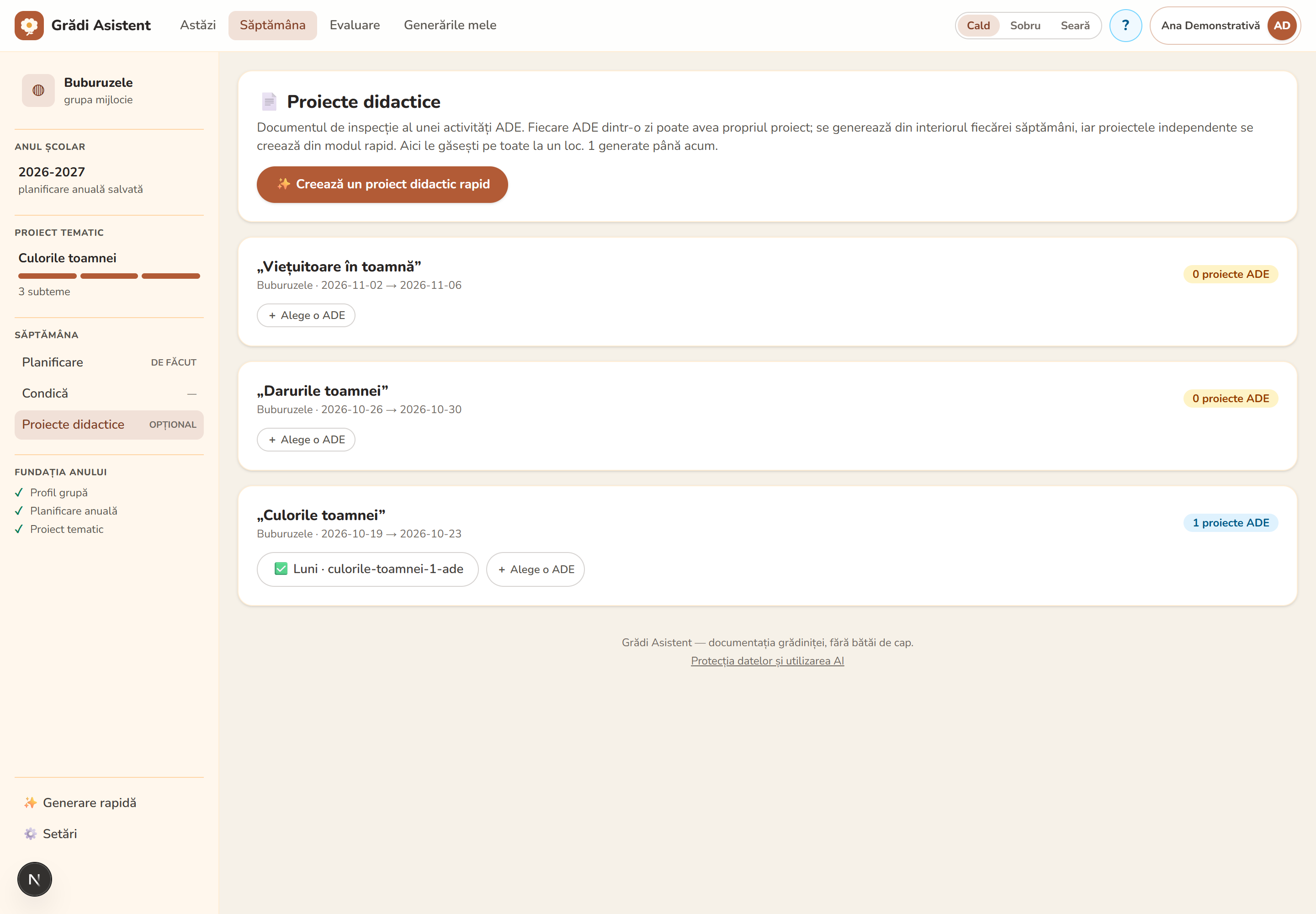
Cea mai simplă cale este din planificarea săptămânală: alegi activitatea ADE pentru care vrei proiectul și pornești generarea din ea. Astfel, proiectul moștenește tema, grupa și contextul deja stabilite.
În pagina Proiecte didactice vezi toate săptămânile și butonul + Alege o ADE. Dacă activitatea nu aparține unei planificări salvate, creează un proiect independent din ✨ Generare rapidă; acesta folosește profilul grupei, dar nu moștenește contextul unei săptămâni.
Ce conține documentul
Structura urmează forma clasică a proiectului didactic:
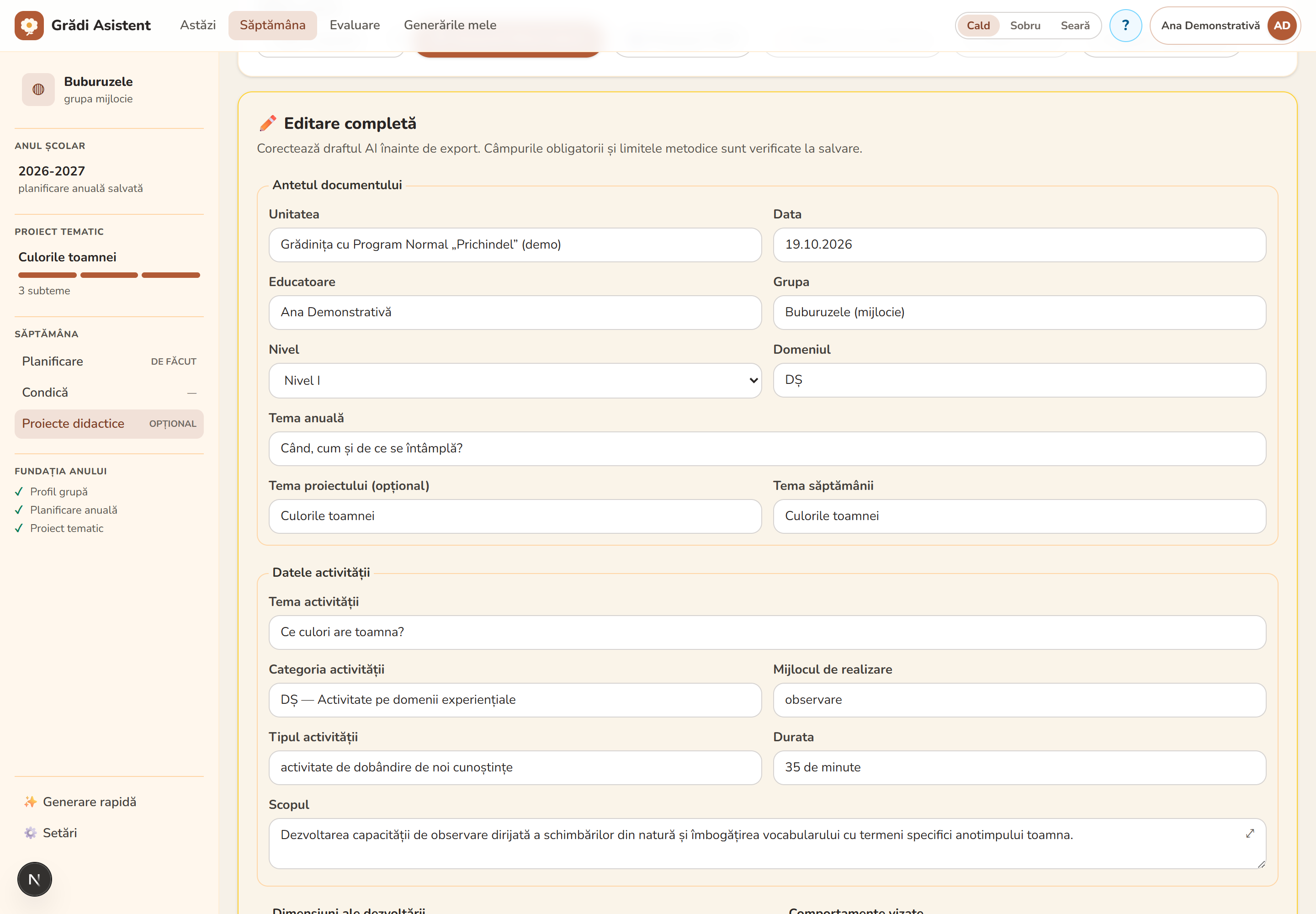
- Tema activității, Categoria activității, Mijlocul de realizare, Tipul activității, Durata;
- Scopul, Dimensiuni ale dezvoltării, Comportamente vizate, Obiective operaționale;
- Vocabular;
- Metode și procedee, Materiale didactice, Forme de organizare;
- Desfășurarea activității — pe evenimente didactice, fiecare cu conținut științific, metode, mijloace și evaluare;
- Anexe și Bibliografie.
Pentru jocurile didactice apar în plus Sarcina didactică, Regulile jocului și Elementele de joc.
Editarea și salvarea
Fiecare eveniment se editează separat. Modificările se salvează cu 💾 Salvează toate modificările, iar exportul Word folosește versiunea corectată.
Regenerarea unei variante
Butonul de regenerare pregătește o variantă nouă; documentul salvat nu este înlocuit până nu alegi să salvezi varianta. Poți renunța la propunere și rămâne versiunea existentă. Dacă apare o eroare, aplicația păstrează explicit proiectul deja salvat și poți reîncerca încărcarea sau generarea.
Generarea rapidă
Scurtătura pentru situațiile punctuale, în afara fluxului cu documente legate.
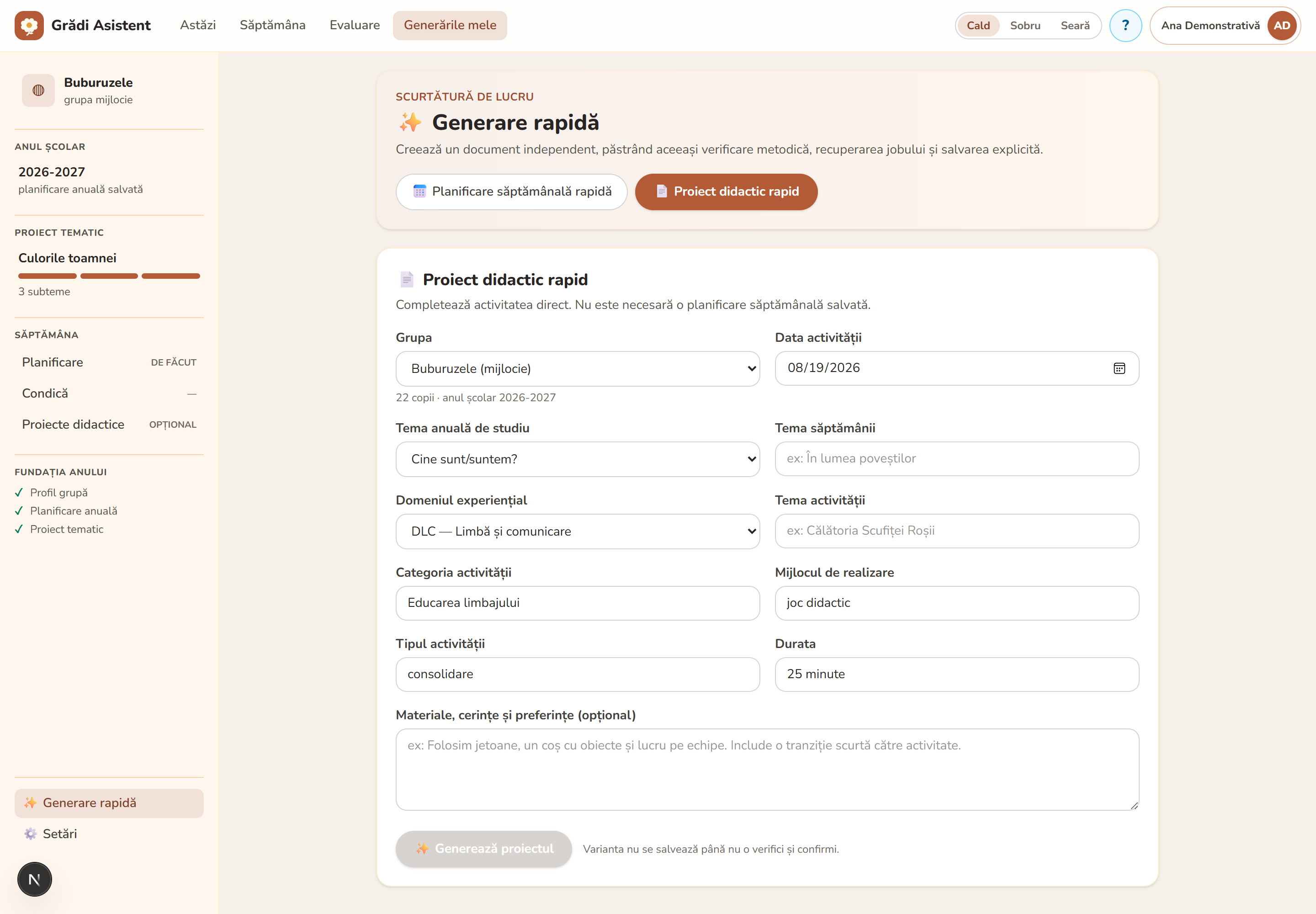
Nu orice situație cere fluxul complet. Când ai nevoie de un singur document, imediat, folosești generarea rapidă din pictograma ✨ a antetului.
Ce poți genera rapid
- o planificare săptămânală independentă;
- un proiect didactic pornit direct din contextul grupei și al activității.
Generarea rapidă folosește profilul grupei, dar nu cere planificare anuală și nici proiect tematic activ.
Pentru proiectul didactic rapid completezi direct data, tema anuală, tema săptămânii, domeniul experiențial, categoria, mijlocul de realizare, durata și materialele sau preferințele. Aceste câmpuri înlocuiesc contextul care ar fi fost preluat automat dintr-o planificare.
Când o folosești
- ai preluat o grupă la mijlocul anului și îți trebuie săptămâna curentă acum;
- înlocuiești o colegă pentru câteva zile;
- îți trebuie un proiect didactic pentru o activitate care nu face parte din proiectul tematic curent.
Ce rămâne la fel
Rezultatul este tot un draft editabil, cu aceleași verificări metodice, iar salvarea rămâne explicită. Un document generat rapid nu suprascrie un document existent fără confirmarea ta.
Generările din fundal
Pictograma 🕘 din antet deschide Generările mele: istoricul cererilor și starea joburilor pornite în fundal.
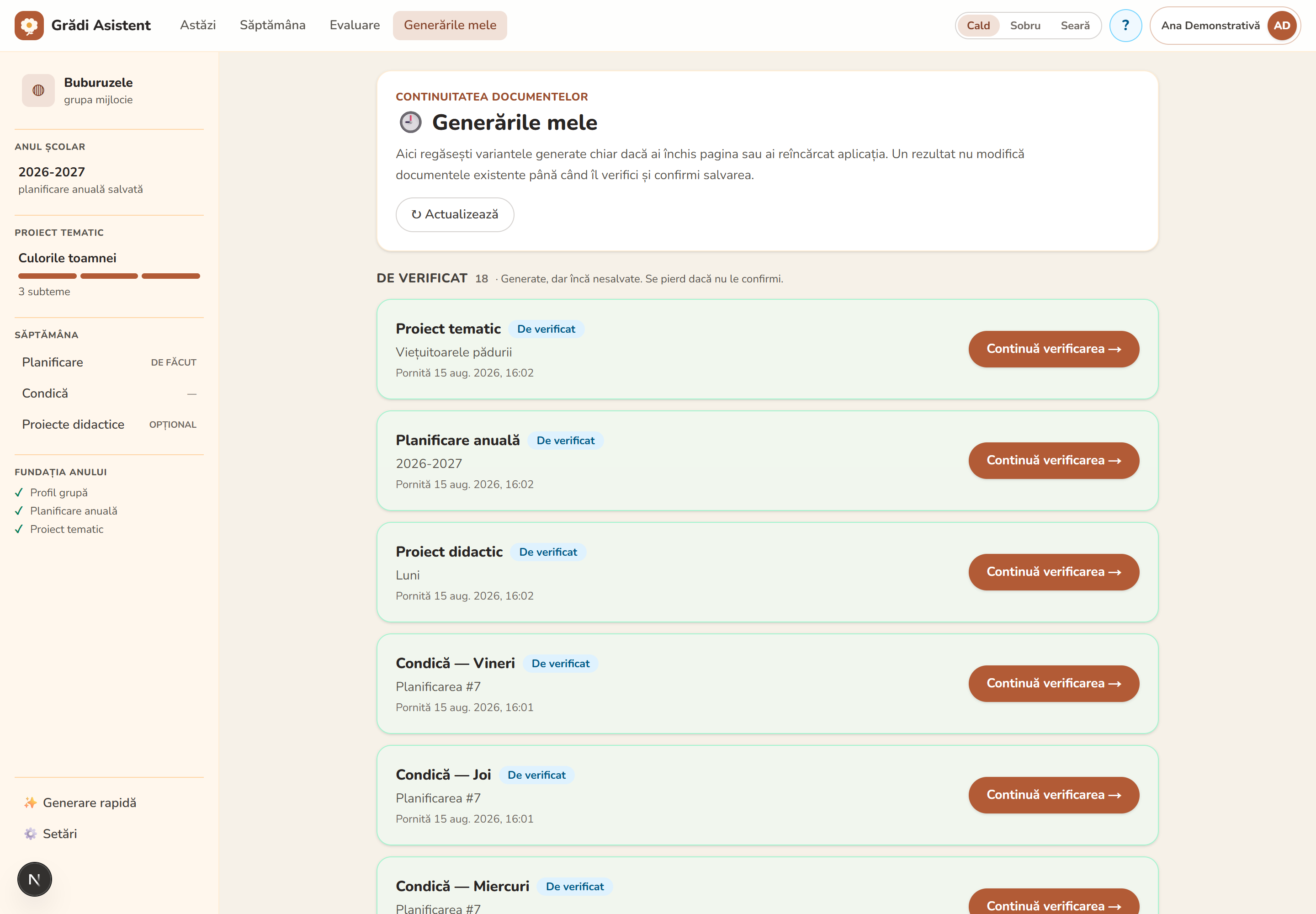
Aici recuperezi rezultatul unei generări începute mai devreme, dacă ai închis pagina între timp sau dacă ți-a expirat sesiunea. Generarea continuă chiar dacă închizi pagina; nu trebuie s-o ții deschisă până se termină.
Alegerea corectă
Folosește fluxul complet când documentul trebuie să continue o temă, un proiect sau o săptămână deja planificată. Folosește generarea rapidă când documentul este independent și ai verificat că nu trebuie să actualizeze un alt document. În ambele cazuri, rezultatul este draft și se salvează numai după confirmare.
Editare, salvare și export
Regulile care se aplică la fel în toate documentele aplicației.
- Regula 1 — Rezultatul AI este un draft
- Regula 2 — Salvarea este explicită
- Regula 3 — Exportul folosește versiunea salvată
- Ce conțin documentele exportate
- Regenerarea unei părți
- Dacă generarea se întrerupe
- Verificarea finală
Trei reguli funcționează identic în fiecare ecran al aplicației. Dacă le știi, nu mai ai surprize la niciun document.
Regula 1 — Rezultatul AI este un draft
Nimic din ce propune inteligența artificială nu este salvat automat. Vezi propunerea, o corectezi, apoi o salvezi tu. Până la salvare, documentul anterior rămâne neatins.
Aceasta este și protecția ta împotriva unei generări nereușite: dacă rezultatul nu e bun, pleci din ecran și nu ai pierdut nimic.
Regula 2 — Salvarea este explicită
Modificările nesalvate sunt semnalate vizibil, cu mențiunea Modificări nesalvate. Salvarea se face din butonul dedicat fiecărui ecran.
Regula 3 — Exportul folosește versiunea salvată
Documentele Word se construiesc din ce ai salvat, nu din ce se vede pe ecran. De aceea butoanele de export sunt inactive cât timp ai modificări nesalvate.
Ordinea corectă este întotdeauna aceeași: editezi, salvezi, exporți.
Același principiu se aplică documentelor derivate: salvează planificarea înainte să deschizi condica sau să pornești proiectul didactic pentru o ADE. Astfel, documentul următor pornește din versiunea pe care ai aprobat-o, nu dintr-un draft rămas în editor.
Dacă schimbi ulterior planificarea, condica, proiectele didactice și scenariile zilelor afectate sunt marcate Planificarea s-a schimbat, iar exportul lor este oprit. Compară documentul cu planificarea curentă și alege una dintre cele două acțiuni sigure:
- regenerează documentul din planificarea nouă; sau
- dacă textul existent rămâne corect, apasă
Am verificat — confirmă sursa curentă.
Documentele create înainte de această verificare apar ca Sursă veche neconfirmată și cer aceeași verificare o singură dată. Confirmarea schimbă numai asocierea cu sursa curentă, nu rescrie textul. Proiectele didactice rapide sunt independente de planificare și nu intră în acest flux.
Ce conțin documentele exportate
Antetul fiecărui document preia datele din profilul grupei: unitatea, numele educatoarei, grupa, tipul grupei, anul școlar și programul. Dacă aceste date apar greșit în Word, se corectează în Setări, nu în documentul descărcat.
Regenerarea unei părți
Când doar o parte a documentului nu e bună, regenerează acea parte, nu tot documentul. Aplicația îți cere motivul, iar motivul ajunge în instrucțiunea trimisă AI-ului.
Un motiv concret produce o propunere mai bună:
| În loc de | Scrie |
|---|---|
| nu îmi place | activitatea cere materiale pe care nu le am în sală |
| prea greu | vocabularul depășește nivelul grupei mici |
| refă | lipsește legătura cu subtema săptămânii |
Dacă generarea se întrerupe
O cerere poate avea una dintre aceste stări în 🕘 Generările mele:
| Stare | Ce înseamnă | Ce faci |
|---|---|---|
| În coadă / În lucru / Așteaptă furnizorul | Cererea este în fundal | Poți aștepta sau reveni mai târziu |
| Se oprește în siguranță | Ai cerut oprirea, iar aplicația încheie numai apelul deja pornit | Aștepți închiderea; nu mai pornește un alt apel |
| De verificat | A sosit o variantă care nu este încă aplicată | Deschizi documentul și verifici înainte de confirmare |
| Salvat | Varianta a fost confirmată | Deschizi documentul sau îl exporți |
| Neîncheiată | Cererea a eșuat, a fost anulată sau cere intervenție | Revii la document și reîncerci; documentele existente nu sunt modificate |
Poți opri o cerere activă din Generările mele. Dacă este încă în coadă, oprirea este imediată. Dacă un apel AI a pornit deja, aplicația îl lasă să se încheie pentru a înregistra corect utilizarea și costul, apoi închide jobul fără să pornească următorul apel. Documentele existente rămân neatinse.
La un eșec repetat, verifică mai întâi precondițiile: grupă configurată, calendar sau document anterior salvat și instrucțiuni necontradictorii. Pentru suport, trimite tipul documentului, numele ecranului și ora aproximativă, nu parole, nume de copii ori textul integral al documentelor.
Verificarea finală
Înainte de a folosi un document în relația cu conducerea unității sau cu inspecția, citește-l integral. Verifică numele, datele calendaristice, coerența cu ce s-a întâmplat efectiv la grupă și corectitudinea terminologiei.
Pasul 7 — Evaluarea
Grila perioadei și bifarea, apoi cele trei documente ale anului — fișa de apreciere, caietul de observații și raportul descriptiv.
- Perioadele
- Grila
- Bifarea
- Numele copiilor
- Documentele perioadei
- Documentele anului
- Ordinea recomandată de lucru
- Dacă nu poți prelua sau modifica grila
Evaluarea are două ritmuri. Pe perioade — o săptămână de evaluare, cu grila ei și cu bifele pe care le pui în timpul activităților. Pe an — trei documente care se completează încet, din septembrie până în iunie, și care se sprijină pe observațiile strânse între timp.
Nu bifezi de două ori. Ce culegi într-o perioadă poate propune, mai târziu, conținut în documentele anului.
Perioadele
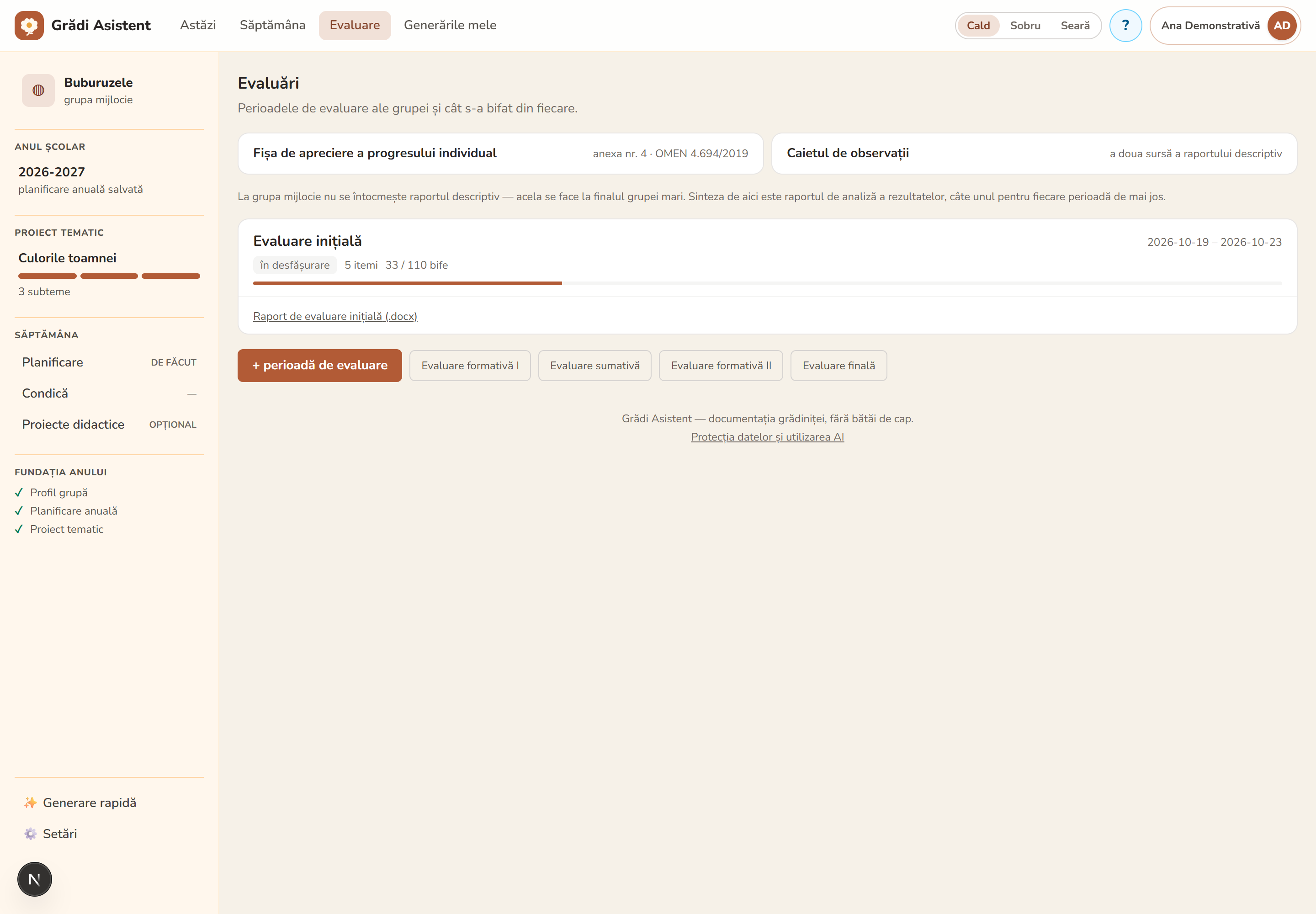
Un an obișnuit are cinci momente de evaluare: inițială, formativă I, sumativă, formativă II și finală. Le găsești ca butoane, dar niciunul nu este obligatoriu: singura durată recomandată oficial este cea a evaluării inițiale — primele două-trei săptămâni de școală. Restul graficului îl stabilești tu, după cerințele unității.
Fiecare perioadă îți arată câți itemi are și cât ai bifat din ea.
Pentru o perioadă nouă, alege una dintre sugestii sau + perioadă de evaluare, verifică denumirea și intervalul, apoi alege Creează și completează grila. Aplicația te duce direct la grilă. Progresul de forma 34 / 110 bife este numărul observațiilor salvate raportat la totalul de poziții și itemi; absența nu trebuie interpretată ca nereușită.
Grila
Grila spune ce măsori. O probă este o activitate din săptămână, cu domeniul ei experiențial și mijlocul de realizare. Sub fiecare probă pui itemii — comportamentele urmărite.
O zi cu activitate integrată se scrie ca două probe: „DS + observare” și „DEC + învățare cântec”, fiecare cu comportamentul ei. Așa rămâne clar ce anume ai măsurat, dacă un copil reușește la una și nu la cealaltă.
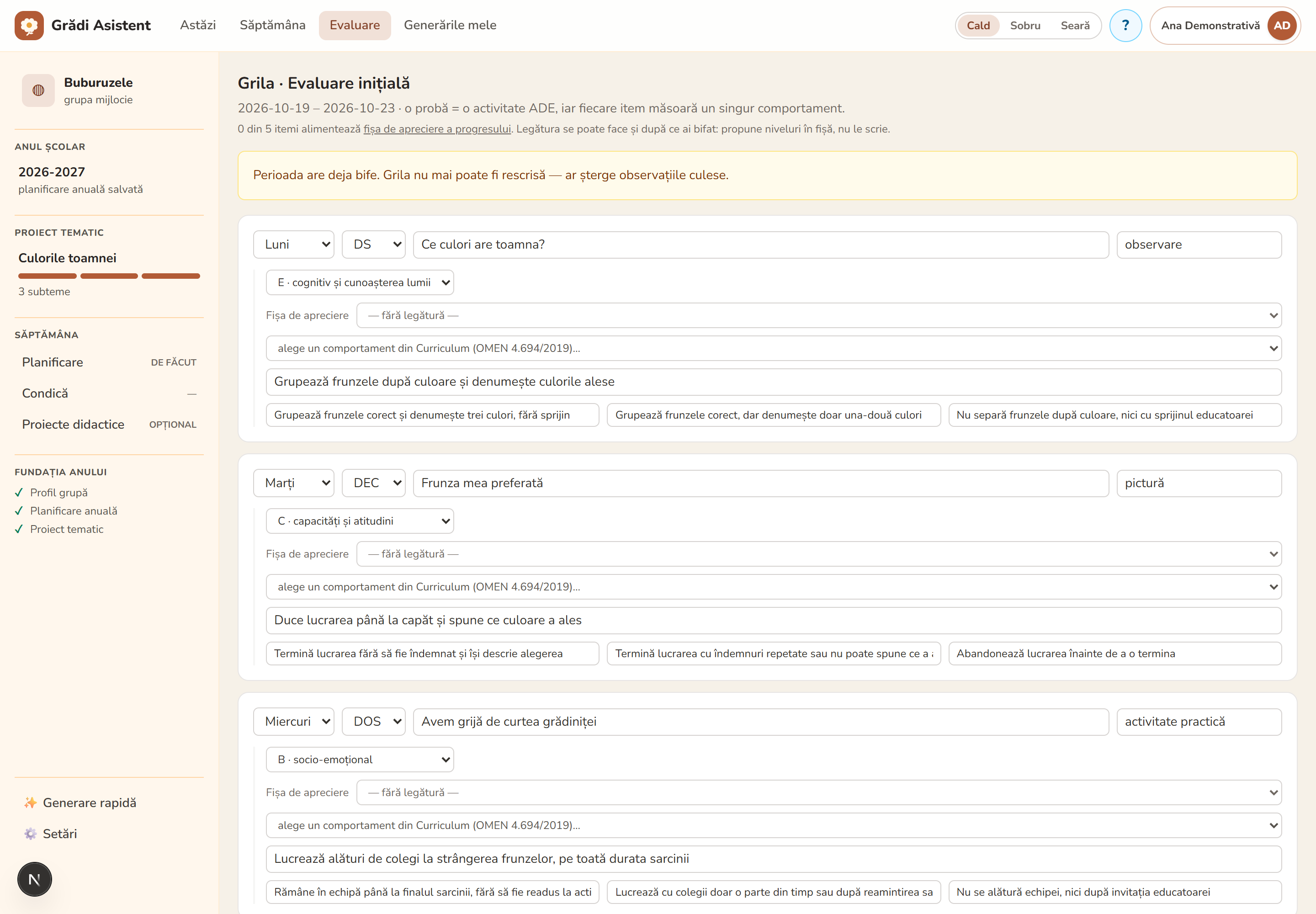
Butonul Preia activitățile din aduce activitățile direct din planificarea săptămânii. Vin titlul, domeniul și mijlocul de realizare; comportamentele le alegi tu, pentru că planificarea spune ce se face, nu ce se măsoară.
Sub fiecare item ai lista comportamentelor din Curriculumul pentru educație timpurie — 61 pentru nivelul preșcolar, cu textul oficial, grupate pe dimensiuni și filtrate după domeniul ales. Alegerea completează și dimensiunea. Textul rămâne editabil: catalogul spune ce se urmărește la 3–6 ani în general, tu îl restrângi la ce se poate observa în activitatea zilei.
În grilă poți porni manual sau din planificare. Domeniul experiențial descrie activitatea (DLC, DȘ, DOS, DEC, DPM); domeniul de dezvoltare A–E indică aria în care urmărești progresul. Nu sunt același lucru și nu se înlocuiesc între ele.
Din cei trei descriptori, obligatoriu este doar cel de sus — el enunță comportamentul-țintă. Ceilalți doi îi completezi dacă așa cere unitatea ta.
Câmpul Fișa de apreciere leagă itemul de unul dintre cei 28 de indicatori ai fișei anuale. Nu e obligatoriu — multe activități urmăresc comportamente care nu se regăsesc printre ei. Când există, bifele culese la acel item vor propune niveluri în fișă. Legătura se poate face și după ce ai început să bifezi: ea nu schimbă ce s-a măsurat, doar unde se varsă rezultatul.
Bifarea
Ecranul se potrivește după unde lucrezi.
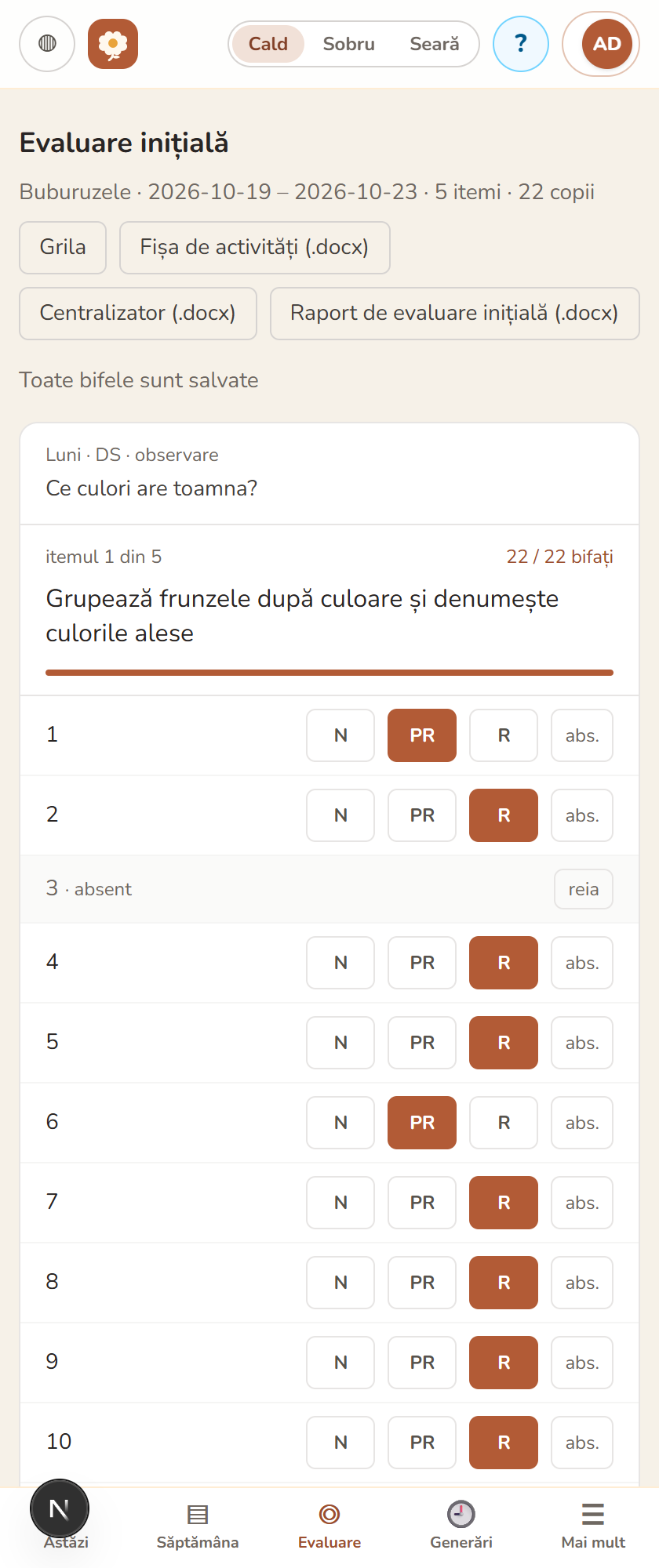
Pe telefon, în grupă, vezi un singur comportament pe ecran și lista copiilor sub el, cu trei butoane mari. Termini un item, treci la următorul. Șapte itemi înseamnă șapte ecrane, nu douăzeci și cinci.
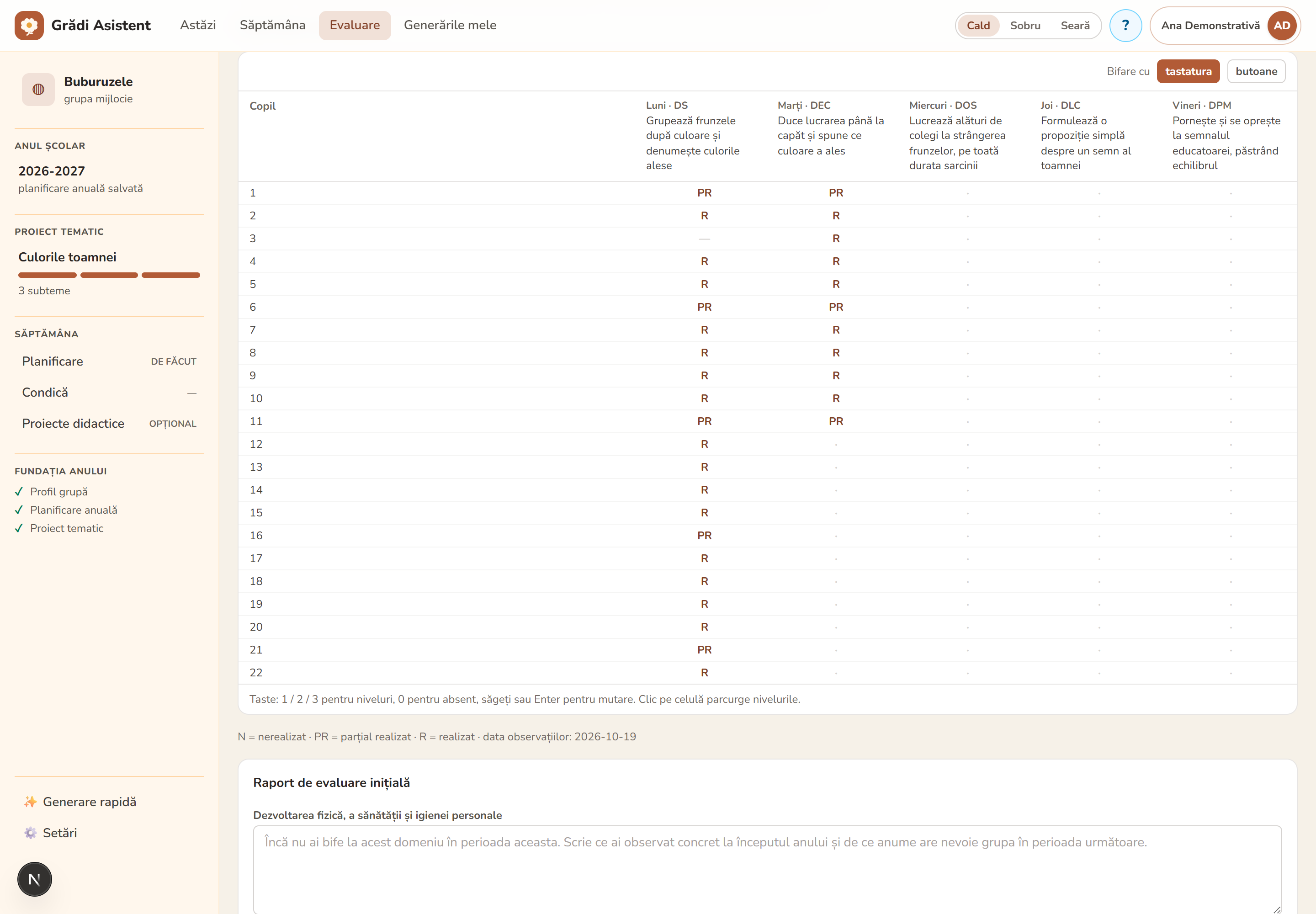
Pe laptop, vezi tot tabelul: copiii pe rânduri, comportamentele pe coloane. Bifezi de la tastatură — 1, 2, 3 pentru niveluri, 0 pentru absent, iar cursorul coboară singur la copilul următor. Dacă preferi mouse-ul, comută pe butoane din colțul tabelului și fiecare celulă îți arată nivelurile.
Bifele se salvează singure, la câteva secunde după ce te oprești.
Urmărește mesajul din partea de sus a ecranului: Toate bifele sunt salvate confirmă că poți trece la alt item sau părăsi pagina. Pe laptop poți comuta între tastatură și butoane, în funcție de cum lucrezi mai repede.
Copiii care lipsesc
Un copil absent se marchează cu o singură apăsare și iese din calculul procentelor. Dacă la un comportament au fost evaluați 19 din 20, procentele se raportează la 19 — altfel absența ar apărea ca nereușită.
Același gest acoperă și copilul care urmează un plan adaptat: itemul rămâne nemăsurat, fără să scadă rezultatul grupei.
Butonul „Restul realizat”
Completează dintr-o dată toți copiii nebifați de la itemul curent. Îl folosești când într-adevăr toți au reușit — iar aplicația ține minte câte bife ai pus în bloc și ți le arată în bara de sus, ca să vezi ce ai apreciat individual.
Numele copiilor
Aplicația nu păstrează numele copiilor. Pe ecran vezi numerele din catalog, iar în documente numele se completează la descărcare sau se scriu de mână.
Dacă preferi să lucrezi cu inițiale — O.D.O. — le activezi din secțiunea Convenția de notare și identificarea copiilor, din profilul grupei, apoi le completezi într-un ecran separat, câte una pentru fiecare poziție din catalog. Rămâne alegerea ta; implicit, aplicația nu reține nimic despre copil în afară de poziția din listă.
Regula ține și pentru documentele anului: data nașterii, codul SIIIR și celelalte date de identificare se completează la generare sau la tipărire, nu se stochează.
Documentele perioadei
Din aceleași bife ies trei documente, direct din ecranul perioadei:
| Document | Ce conține |
|---|---|
| 📝 Fișa de activități | Zilele săptămânii, activitățile, itemii și bifele fiecărui copil |
| 📝 Centralizator | Un rând pe comportament, cu numărul de copii și procentele |
| 📝 Raportul perioadei | Câte o secțiune pe domeniu de dezvoltare, cu cifrele perioadei și textul scris de tine |
Centralizatorul nu se completează separat: se numără din fișă de fiecare dată când îl descarci.
Raportul poartă numele evaluării — Raport de evaluare inițială, formativă, sumativă sau finală — exact cum circulă documentele în unități. Îl descarci și direct din lista de perioade, fără să intri în perioadă: este documentul de sinteză al oricărei grupe, indiferent de nivel.
Textul raportului
Sub bifare găsești câte un câmp pentru fiecare domeniu de dezvoltare. Textul gri din câmp este o sugestie: dispare când începi să scrii și nu ajunge niciodată singur în document. Cifrele din el sunt numărate din bifele tale — „Din 19 aprecieri pe 2 comportamente: 17 realizat (90%)…" — restul este întrebarea la care răspunzi tu.
De la a doua evaluare a anului, sugestia compară automat cu perioada dinainte: procentul comportamentelor atinse a urcat de la 40% la 80%. Se compară procentul, nu itemii, pentru că grila nu se repetă de la o evaluare la alta.
Caracterizarea grupei apare doar la evaluarea inițială și la cea finală. La inițială pentru că este singurul document pe care Scrisoarea metodică îl leagă de ea; la finală ca bilanț de an.
Documentele anului
Trei instrumente care se completează pe parcurs, nu într-o săptămână. Se găsesc în ecranul Evaluări, deasupra listei de perioade — al treilea, raportul descriptiv, apare numai când grupa aleasă acolo este grupa mare.
Fișa de apreciere a progresului
Anexa nr. 4 la Curriculumul pentru educație timpurie: 28 de indicatori, aceiași pentru toate grădinițele, apreciați cu Ns (necesită sprijin), D (în dezvoltare) sau A (atins). Fiecare indicator are trei coloane — apreciere inițială, pe parcurs și finală — ca progresul să se vadă pe același rând.
Completezi pe copil, nu pe indicator: cei 28 de indicatori încap pe un ecran, iar tu te gândești oricum la un copil odată.
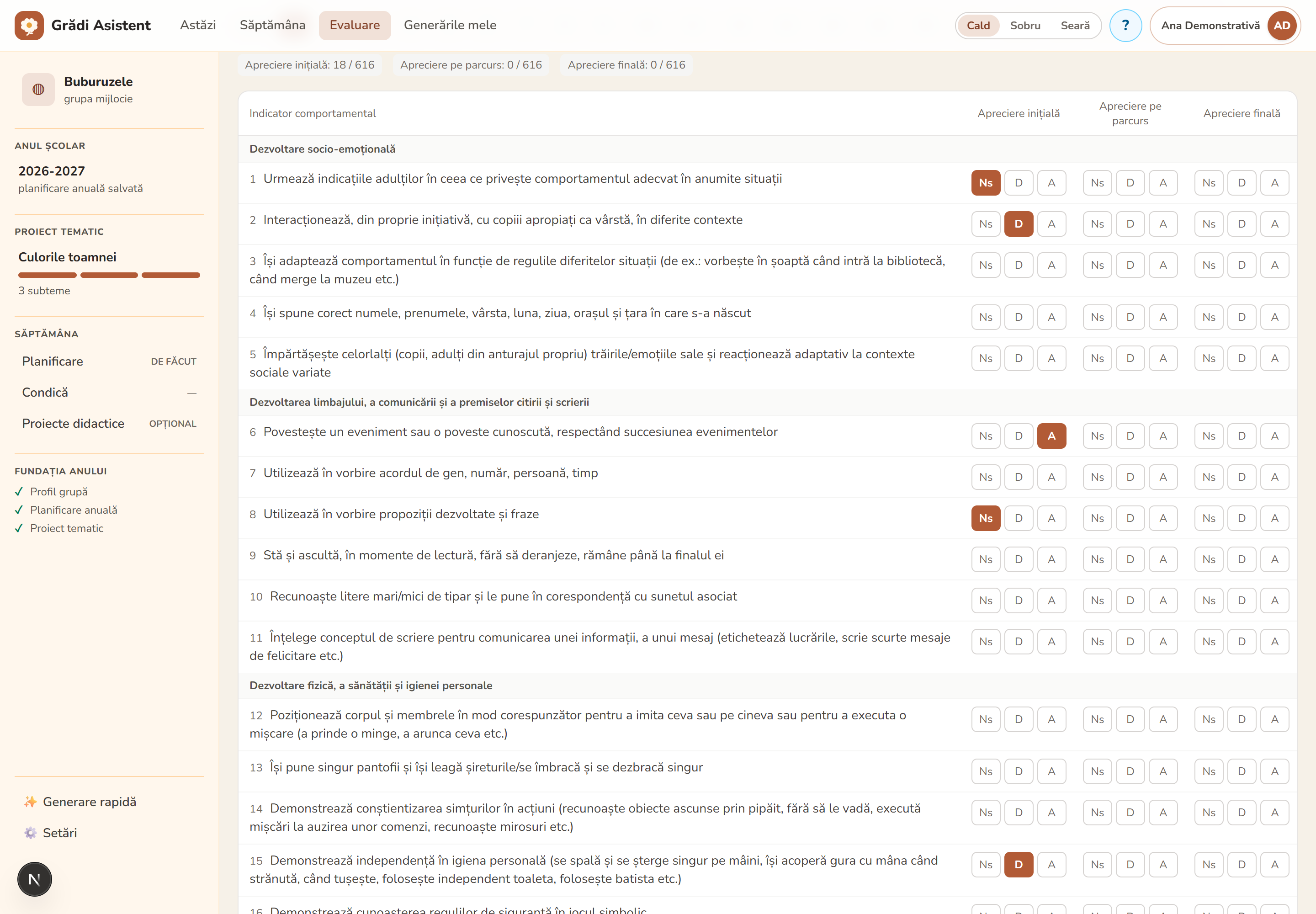
Casetele cu linie punctată sunt propuneri, venite din bifele perioadelor, pentru itemii pe care i-ai legat de un indicator. Nu se salvează singure. A doua apăsare pe o casetă bifată o golește — „necesită sprijin” și „încă nu am apreciat” sunt lucruri diferite în formular.
Literele rămân Ns/D/A în documentul tipărit, chiar dacă în fișele tale de lucru folosești altă scală. Formularul are literele lui.
Caietul de observații
Ce ai văzut și când. O notă are data, contextul (ADP, ALA, ADE sau alt moment), comportamentul observat, domeniul de dezvoltare și, dacă vrei, măsurile propuse.
Scrie fapta, nu eticheta. „A împins un coleg ca să ajungă primul la chiuvetă, apoi și-a cerut scuze” se poate verifica peste șase luni; „este obraznic” nu se poate verifica nici a doua zi. Aplicația îți semnalează cuvintele care descriu copilul în loc de faptă, dar nu te oprește: textul rămâne al tău.
O notă poate declara ce rând din raportul descriptiv susține. Din asta se calculează cifra din capul ecranului — câte dintre rândurile care depind de caiet au deja o observație.
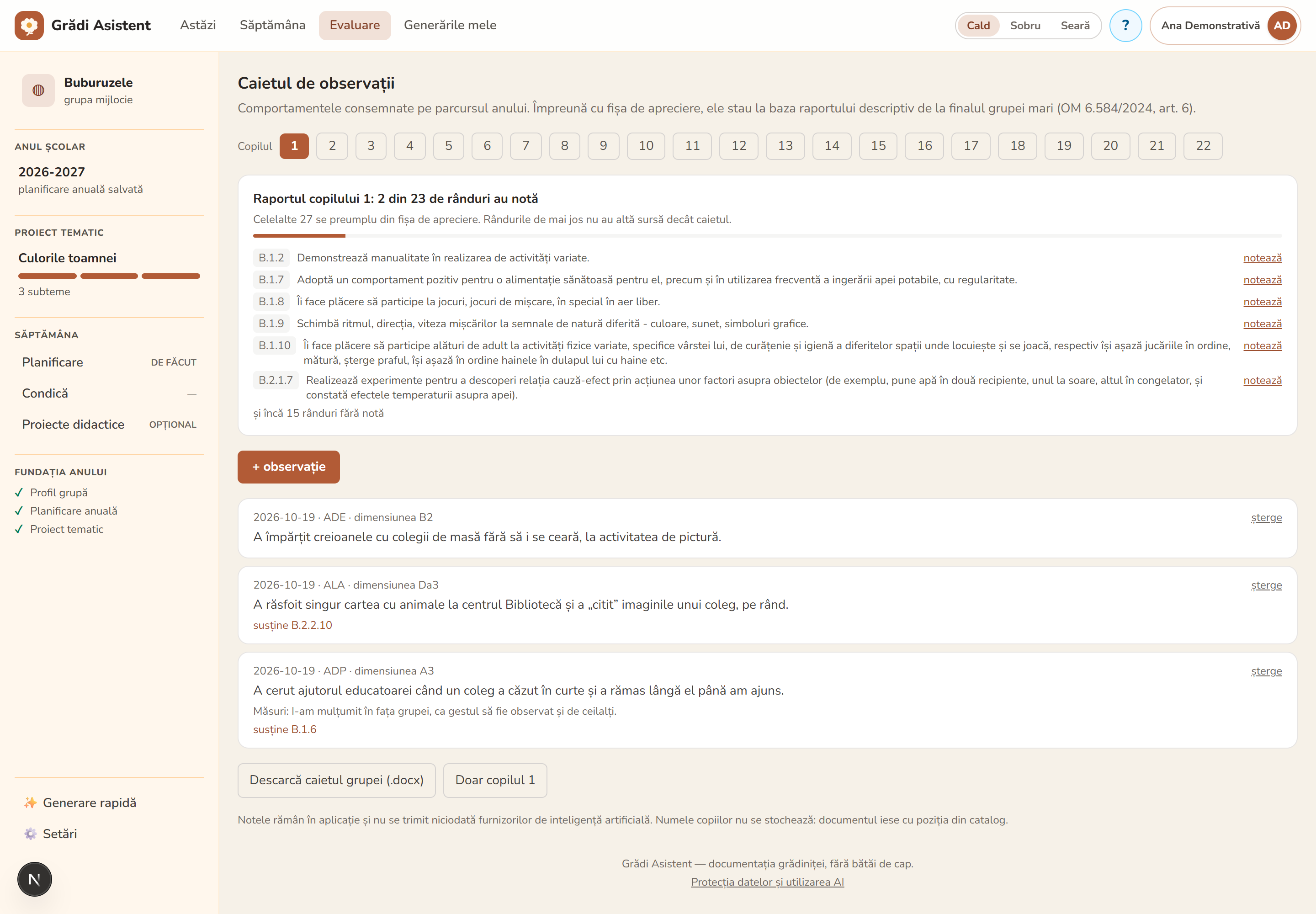
Ștergerea unei note este definitivă. O observație greșită despre un copil trebuie să poată dispărea, nu să rămână ascunsă.
Raportul descriptiv de evaluare
Documentul obligatoriu de la finalul grupei mari: 50 de rânduri, bifate Realizat sau Nerealizat, cu câte o rubrică de comentarii sub fiecare secțiune. Se completează în mai-iunie, în echipă cu profesorul consilier școlar, și se semnează de educatoare, de consilier, de director și de părinte.
Nu se completează de la zero. Din cele 50 de rânduri:
- 27 se pot propune din fișa de apreciere, unde există deja un nivel;
- 23 nu au corespondent acolo și se sprijină pe notele din caiet.
De aceea fișa și caietul merg întâi, iar raportul după ele.
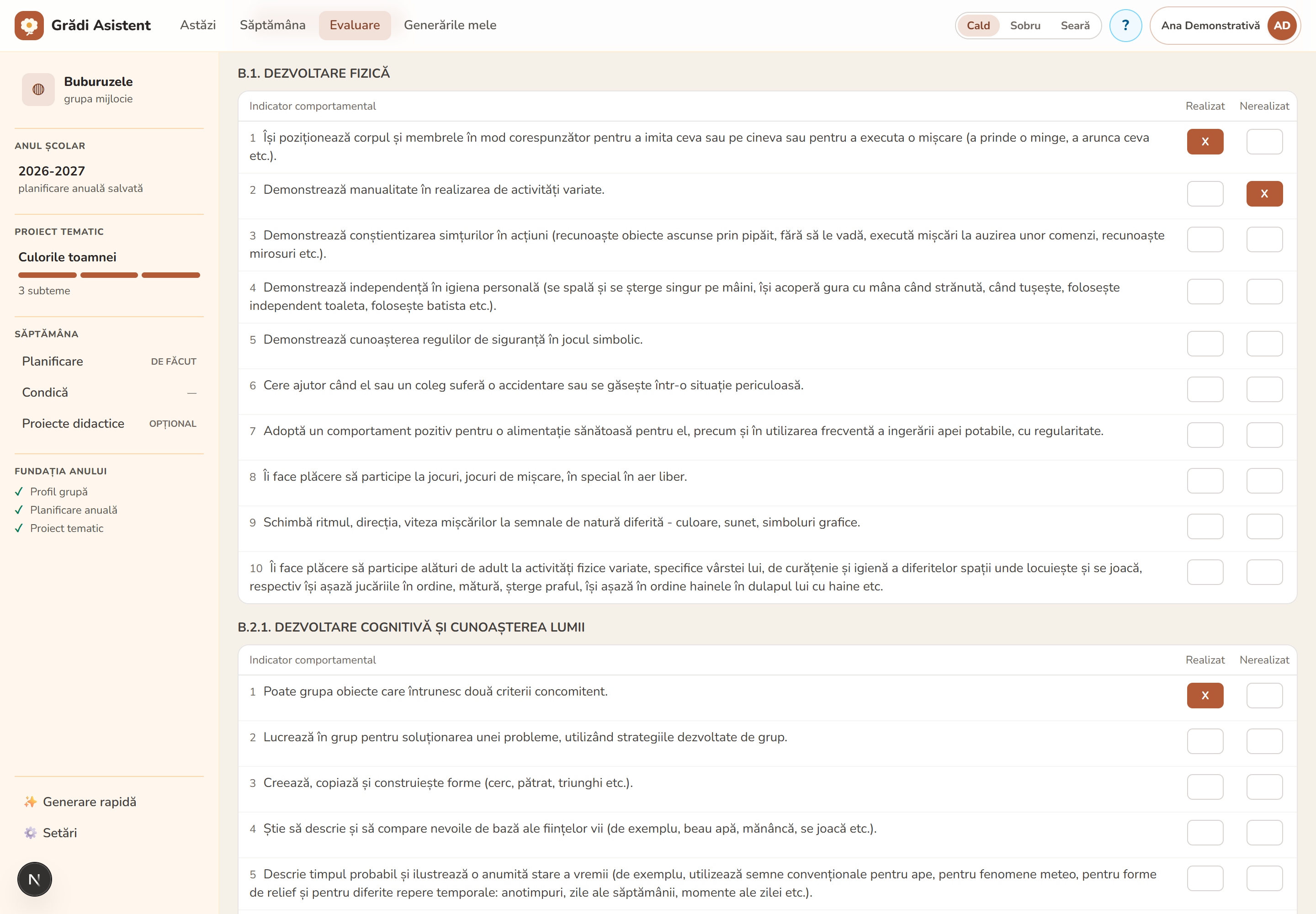
Propunerile se comportă diferit, după sursă. Cea din fișă poartă o bifă: „comportament atins” propune Realizat, „necesită sprijin” propune Nerealizat. Cea din caiet nu poartă niciuna — o notă arată că rândul are pe ce se sprijini, nu care e verdictul.
Documentul se poate descărca oricând, dar rândurile nedecise ies necompletate: formularul cere o bifă pentru fiecare dintre cele 50.
După ce îl predai, arhivarea este obligația unității de învățământ — la sediu până la finalul anului școlar, apoi scanat și păstrat electronic doi ani de la înscrierea copilului la școală. Aplicația generează documentul și îl predă; nu îl reține.
Ordinea recomandată de lucru
Într-o săptămână de evaluare:
- Creezi perioada și completezi grila, de preferat preluând activitățile din planificarea săptămânii.
- Alegi comportamentele din Curriculum și, unde se potrivește, le legi de fișa de apreciere.
- Bifezi pe telefon, în timpul activităților.
- Verifici tabelul pe laptop și corectezi ce trebuie.
- Descarci fișa de activități și centralizatorul, iar dacă unitatea cere raportul, scrii textul lui sub bifare, pornind de la sugestii.
Pe parcursul anului:
- Notezi în caiet ce observi, când observi.
- Completezi fișa de apreciere la cele trei momente, preluând propunerile venite din bife.
- La finalul grupei mari, deschizi raportul descriptiv: preiei propunerile din fișă, verifici rândurile susținute de caiet și decizi restul.
Dacă nu poți prelua sau modifica grila
Mesajul Săptămâna aleasă nu are activități ADE înseamnă că nu există probe de preluat din acea planificare; alege o altă săptămână sau adaugă proba manual. După ce ai prima observație, controalele de rescriere se blochează pentru a nu schimba retrospectiv ce a fost măsurat. Poți corecta bifele, dar nu redefini proba sau comportamentul deja folosit.
Resurse publice: șabloane și securitate
Documentele descărcabile fără cont și explicația despre protecția datelor și rolul AI în aplicație.
Două pagini publice, accesibile fără autentificare, completează aplicația: șabloanele Word gratuite și explicația despre securitate. Le găsești din pagina de prezentare, în afara contului tău.
Șabloane Word gratuite
Pagina Șabloane oferă formulare goale, descărcabile direct, fără cont: fișe de observații, documente pentru relația cu părinții, materiale pentru managementul grupei și altele, grupate pe secțiuni de portofoliu. Fiecare document se descarcă în trei aranjări — Clasic, Compact și Premium — cu font și densitate diferite, potrivite unor situații diferite.
Aceleași documente, dar completate
Din aplicație, Documentele grupei îți dă exact aceleași formulare, dar cu antetul deja scris: unitatea, grupa, anul școlar, numele tău. Alegi grupa și șablonul, iar documentul iese gata de tipărit.
Dacă grupa are predarea în altă limbă decât româna, documentele ies în limba grupei. Pagina publică de șabloane le dă întotdeauna în română, pentru că nu știe despre ce grupă e vorba.
Documentele care au rubrici pentru datele copiilor rămân goale la acele rubrici, aici ca și pe pagina publică: aplicația nu ține evidența nominală a copiilor.
Securitate și utilizarea AI
Pagina Securitate explică, pe scurt, cum sunt protejate contul și documentele tale:
- conturile sunt separate prin autentificare — datele fiecărei educatoare sunt complet izolate de ale celorlalte, la orice nivel al aplicației;
- generările AI pot fi reluate dacă se întrerup, iar rezultatul e mereu o propunere editabilă, verificată de tine înainte de aplicare; documentele existente nu se suprascriu fără confirmare explicită;
- ce se trimite furnizorului de AI este limitat la informațiile pedagogice necesare pentru document — emailul tău și datele contului nu ajung acolo;
- aplicația rulează pe o conexiune securizată, cu acces strict limitat la datele fiecărui cont.
Pentru raportarea unei vulnerabilități sau a unui incident, pagina Securitate are datele de contact ale operatorului. Nu trimite parole sau documente confidențiale în mesajul inițial.
Întrebări frecvente și limite
Ce faci când generarea nu reușește, cât durează și unde sunt granițele aplicației.
- Cât durează o generare?
- Ce înseamnă starea din Generările mele?
- Generarea a eșuat. Ce fac?
- De ce nu pot schimba datele calendaristice în propunerea AI?
- Pot introduce numele copiilor?
- Documentele mele sunt vizibile altcuiva?
- Ce se întâmplă dacă generez peste un document existent?
- De ce este blocat Word-ul sau un buton de continuare?
- Pot folosi aplicația pe telefon?
- Pot schimba aspectul aplicației?
- Ce va fi disponibil în versiuni viitoare
- Unde raportez o problemă?
Cât durează o generare?
Depinde de document. Planificarea săptămânală și proiectul didactic se generează în zeci de secunde. Planificarea anuală este cel mai amplu document și cere de obicei câteva minute.
Generările lungi rulează în fundal. Poți închide pagina fără să pierzi rezultatul: îl găsești în Generările mele, sub pictograma 🕘.
Ce înseamnă starea din Generările mele?
În coadă, În lucru sau Așteaptă furnizorul înseamnă că cererea nu este pierdută și nu trebuie relansată imediat. De verificat înseamnă că există o variantă nouă, dar documentul actual nu a fost schimbat. Salvat arată că varianta a fost confirmată. Neîncheiată acoperă un eșec, o anulare sau o situație care cere reluarea din pagina documentului.
În toate aceste situații, documentele deja salvate rămân neatinse până la o confirmare explicită.
Generarea a eșuat. Ce fac?
Revino la document și reia generarea. Un eșec afișat nu modifică documentul existent; aplicația păstrează starea în Generările mele ca să poți vedea ce s-a întâmplat și după ce redeschizi pagina.
Dacă eșecul se repetă, verifică:
- dacă profilul grupei este complet;
- dacă pașii anteriori din flux au documente salvate;
- dacă textul introdus în câmpurile de preferințe nu conține cerințe contradictorii.
Dacă problema se repetă, raportează tipul documentului, numele ecranului, ora aproximativă și mesajul afișat. Nu trimite parole, coduri de autentificare, nume de copii sau documente complete prin mesajul inițial.
De ce nu pot schimba datele calendaristice în propunerea AI?
Pentru că datele vin din ordinul anual și din decizia locală, nu din estimarea unui model. Calendarul se introduce o singură dată, în Setări, și de acolo se propagă. Această separare este intenționată: împiedică apariția unor săptămâni inventate în documentele oficiale.
Pot introduce numele copiilor?
Numele întregi, nu. Aplicația nu este încă destinată datelor personale ale copiilor sau ale părinților, iar termenii de utilizare interzic introducerea lor. Poți opta, dacă vrei, ca alternativă la numerele din catalog, pentru inițiale de cel mult trei litere — se activează din secțiunea Convenția de notare și identificarea copiilor, în profilul grupei, și se completează într-un ecran separat. Un catalog complet al copiilor, cu nume și date de contact ale părinților, este planificat pentru o versiune viitoare și va avea nevoie de reguli și controale dedicate protecției datelor. Până la lansarea lui, nu introduce astfel de informații.
Documentele mele sunt vizibile altcuiva?
Nu. Fiecare cont își vede doar propriile documente. Separarea este garantată tehnic, nu doar ascunsă pe ecran — nu există nicio cale, din aplicație, să ajungi la documentele altui cont.
Ce se întâmplă dacă generez peste un document existent?
Nu se întâmplă nimic fără confirmarea ta. Salvarea unui draft nou peste un document existent cere o confirmare explicită.
De ce este blocat Word-ul sau un buton de continuare?
Cel mai des există Modificări nesalvate. Word-ul se construiește numai din versiunea salvată, iar condica sau proiectul didactic trebuie să pornească din aceeași versiune aprobată. Salvează sau renunță la editarea curentă, apoi repetă acțiunea.
Pot folosi aplicația pe telefon?
Da, aplicația funcționează pe ecran mic. Pentru editarea amănunțită a unui proiect didactic, un ecran mare rămâne mai comod.
Pot schimba aspectul aplicației?
Da. În Cont → Aspectul aplicației găsești patru variante: Cald (implicită), Sobru (mai densă), Seară (mod întunecat, pentru lucrul de seară) și Ca sistemul, care urmează setarea telefonului sau a calculatorului. Alegerea rămâne pe dispozitivul folosit, nu se leagă de cont.
Ce va fi disponibil în versiuni viitoare
Sunt planificate module noi, separate de fluxul actual de documente:
- înregistrări și comenzi vocale;
- catalogul copiilor, cu protecțiile necesare pentru datele personale;
- generarea de materiale grafice și fișe de lucru;
- biblioteca de povești, după verificarea surselor și a drepturilor de utilizare.
Aceste funcții nu sunt încă active în versiunea curentă.
Unde raportez o problemă?
Prin pagina de contact publicată pe site. Descrie documentul la care lucrai, pasul din flux și ce ai văzut pe ecran; fără aceste detalii, o eroare de generare este greu de reprodus.